
Figma 字体伪粗体/伪斜体渲染失真与现代 CSS font-synthesis、字重精确映射及亚像素排印工程化交付实战
在日常的 UI/UX 设计与前端视觉走查(Design QA)过程中,排印还原度偏差往往比间距差 2px 更让人抓狂。设计师在 Figma 画布里精心挑选了 PingFang SC、Source Han Sans(思源黑体)或 Inter 的 Medium (500)、Semibold (600) 字重,在 macOS Retina 屏幕上呈现得锐利高级;然而一旦通过 Dev Mode 开发模式 交付上线,测试反馈的截图却频频出现以下“变丑”事故:
- 汉字“伪粗体(Faux Bold)”糊成墨团:当用户电脑或网页未正确加载
600 Semibold字重文件,但 CSS 却写了font-weight: 600时,浏览器渲染引擎会强行把400 Regular的字形横向复制错位叠涂加粗。在笔画密集的中文字体(尤其是12px ~ 16px小字号正文)上,字腔直接粘连发糊,完全失去结构美感。 - 中文字体“伪斜体(Faux Italic)”生硬扭曲:绝大多数中文字体(包括系统内置的微软雅黑、苹方、思源黑体)并没有设计师专门绘制的真斜体(True Italic)字形文件。一旦某处误用了
font-style: italic(例如引用块<blockquote>或浏览器默认样式),浏览器便通过仿射矩阵强行把方块汉字向右倾斜12°~15°,边缘产生明显锯齿与基线歪斜。 - 跨字重回退不一致导致局部“轻重倒挂”:部分设计稿指定了
500 Medium,但 Windows 系统默认回退的Microsoft YaHei仅有400 Regular和700 Bold两个字重,浏览器按规则向上或向下邻近匹配时,经常把副标题的视觉重量变得跟正文一样轻,或者突然跳成过粗的700。 - 深色背景下白色字体“变胖发虚”:同样的
400 Regular字重在浅色白底黑字下清秀克制,换到深色黑底白字(Dark Mode)后,macOS 默认的次像素抗锯齿会让人眼觉得白字笔画粗了一圈。
借助现代 CSS font-synthesis 精细管控属性、严谨的 @font-face 字重映射声明与 Figma 字体审计规范,产研团队可以从源头上彻底终结伪粗体与伪斜体失真。
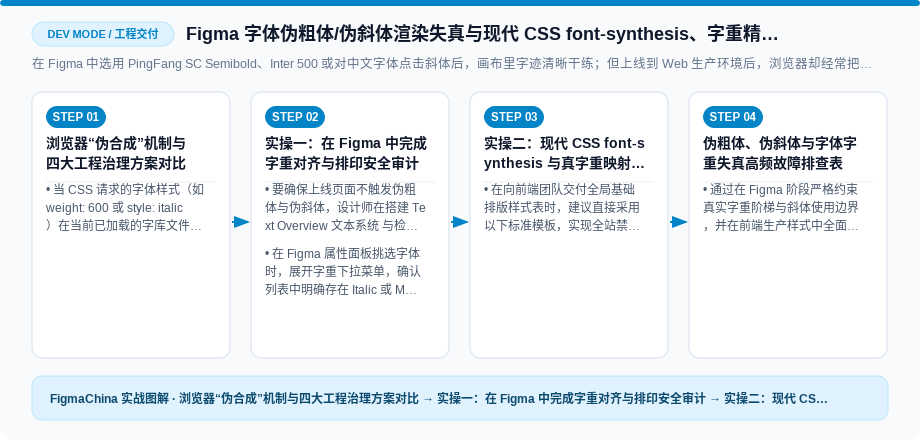
一、浏览器“伪合成”机制与四大工程治理方案对比 #
当 CSS 请求的字体样式(如 weight: 600 或 style: italic)在当前已加载的字库文件中找不到对应真字形时,浏览器的默认行为并不是“报错”,而是自作主张开启算法合成。四大处理路径对比如下:
| 治理方案 | 是否杜绝伪粗体(Faux Bold) | 是否杜绝伪斜体(Faux Italic) | 对中文字体加载体积影响 | 工程评价与适用场景 |
|---|---|---|---|---|
| 1. 放任浏览器默认合成(不做任何限制) | 否(缺字重即暴力叠涂加粗) | 否(缺真斜体即矩阵强行拉歪) | 无额外体积 | 画质灾难:极易在中低分屏与复杂汉字上糊成一团 |
| 2. 全量打包 6~9 个静态中文字重文件 | 是 | 仅部分西文支持 | 极高(单字体包动辄 15MB+,严重拖垮首屏加载) | 极不推荐:带宽成本极高,移动端白屏风险极大 |
3. CSS font-synthesis: none + 精准字重阶梯约束 | 是(严格禁止伪合成,精准落回真字重) | 是(禁用伪斜体,保留合法真斜体) | 极低(仅按需加载 400 / 600 核心双字重或系统栈) | 生产级通用基石:零体积负担彻底消除算法畸变 |
| 4. 西文 Variable Font + 中文真字重精准切片 | 是(西文连续轴直出,中文匹配真实字重) | 是 | 最优(西文单文件 ~250KB,中文系统字体零流量或按需子集化) | 高端设计系统首选:兼顾全轴微调与零伪合成高保真排印 |
关键认知纠正:在设计系统中,禁用伪合成(
font-synthesis: none)不是“让加粗失效”,而是“强迫暴露缺失的真字重文件”。如果前端写了font-weight: 600却忘记在@font-face里声明对应资源或回退字重,以前靠伪合成“蒙混过关”的隐患会在开发阶段第一时间暴露出来。
二、实操一:在 Figma 中完成字重对齐与排印安全审计 #
要确保上线页面不触发伪粗体与伪斜体,设计师在搭建 Text Overview 文本系统 与检查本地字体(参见 Figma 字体使用与本地字体指南)时,应落实四项硬性规范:
1. 严禁对无真斜体的中文字体或纯图标字库开启 Italic #
- 在 Figma 属性面板挑选字体时,展开字重下拉菜单,确认列表中明确存在
Italic或Medium Italic等真实变体; - 若使用
PingFang SC、Noto Sans SC、HarmonyOS Sans等中文无衬线字体,下拉菜单中并不存在真实斜体——禁止在文本框内按⌘ + I/Ctrl + I或使用斜切插件制造伪斜体;若确需强调引用语,改用字重阶梯、背景引用竖条或更换字色。
2. 收敛团队字重阶梯(收敛至 400 / 500 / 600 / 700 四级以内) #
- 审视跨端系统内置字体的物理字重分布:Windows
Microsoft YaHei原生稳定覆盖400 (Regular)与700 (Bold)(Win10/11 部分内置Light 290),而 macOSPingFang SC虽覆盖300 / 400 / 500 / 600,却没有独立700 Bold; - 在建立 Figma Variables 字体权重变量时,避免设计出“正文
400、次标题450、小标题500、主标题550、大标题600”这种过度细碎的静态中文阶梯(英文可变字体调节除外,详见 可变字体与中英文混排实战),建议收敛为Regular (400)、Medium (500)与Semibold (600)/Bold (700)三档,并在 Dev Mode 明确告知前端 Windows 与 macOS 的映射兜底值。
3. 核查“缺失字体提示”中的字重名称差异 #
在跨平台协作时,macOS 上安装的某些商业字体字重名叫 Semibold,而 Windows 同款字体内部元数据叫 DemiBold 或 600。一旦弹出 Missing fonts 黄色问号,务必通过统一分发企业标准 .otf / .woff2 发行包解决,切勿随手用不相干的字体替换(更多字体配置技巧见 Figma 免费商用中文字体推荐与 WOFF2 子集化实战)。
三、实操二:现代 CSS font-synthesis 与真字重映射交付模板 #
在向前端团队交付全局基础排版样式表时,建议直接采用以下标准模板,实现全站禁绝伪合成、深浅色光渗补偿与跨平台字重精准落位:
/* =========================================================
   1. 全局禁绝伪粗体、伪斜体与伪小型大写字母
   ========================================================= */
:root {
  /* 现代浏览器一步到位关闭所有算法伪合成(也可按需单设 weight / style) */
  font-synthesis: none;
  /* 显式拆分写法,便于组件局部按需放开特定属性 */
  font-synthesis-weight: none;
  font-synthesis-style: none;
  font-synthesis-small-caps: none;
}

/* =========================================================
   2. 严格声明 @font-face 字重对应关系(绝不拿 Regular 充数)
   ========================================================= */
@font-face {
  font-family: "DS-Brand-Sans";
  src: url("/fonts/brand-sans-regular.woff2") format("woff2");
  font-weight: 400;
  font-style: normal;
  font-display: swap;
}

@font-face {
  font-family: "DS-Brand-Sans";
  src: url("/fonts/brand-sans-semibold.woff2") format("woff2");
  /* 若设计系统将 600 与 700 统一合并到一个 Semibold 文件,直接声明范围 600 700 */
  font-weight: 600 700;
  font-style: normal;
  font-display: swap;
}

/* =========================================================
   3. 中文安全系统栈 + Retina 深色模式抗锯齿校准
   ========================================================= */
body {
  font-family:
    "DS-Brand-Sans",
    "PingFang SC",
    "Hiragino Sans GB",
    "Microsoft YaHei",
    "Noto Sans SC",
    system-ui,
    sans-serif;
  font-weight: 400;
}

/* 针对 macOS Retina 屏幕上的深色模式或深色导航栏,消除白字笔画发胖毛边 */
[data-theme="dark"],
.ds-dark-surface {
  -webkit-font-smoothing: antialiased;
  -moz-osx-font-smoothing: grayscale;
}

/* 富文本引用块与强调文本:用真实字体样式或视觉分隔替代伪斜体 */
.ds-prose blockquote,
.ds-prose em {
  font-style: normal; /* 对无真斜体的中文环境强制回正 */
  color: var(--ds-text-emphasis);
  border-left: 3px solid var(--ds-border-brand);
  padding-left: 12px;
}

/* 若西文代码注释或品牌英文确实配置了真 Italic 字体文件,可局部放行 */
.ds-prose :lang(en) em {
  font-style: italic;
}
核心技巧解析:注意第 2 部分中
font-weight: 600 700;的区间声明!当设计师在 Figma 中混用了Semibold (600)标题与默认<strong>标签(浏览器默认赋予font-weight: bolder即700)时,如果不写范围声明,浏览器找不到700文件就会在600基础上再叠涂或回退;写上600 700后,无论是font-weight: 600还是700都会干净利落地命中同一个真实精修字形文件!有关 Web 字体加载期间防布局抖动(CLS=0)的度量覆写技巧,可结合参阅 Figma Web 字体加载闪烁(FOUT / FOIT)与零布局偏移排印交付实战。
四、伪粗体、伪斜体与字体字重失真高频故障排查表 #
| 线上故障现象 | 底层根因定位 | 标准化排查与修复方法 |
|---|---|---|
开启 font-synthesis: none 后,页面里所有 <b> 和 <strong> 突然全部变细成普通字重了 | 前端只引入了 font-weight: 400 单个字体文件,此前全靠浏览器伪粗体“硬凑”出加粗效果 | 补齐对应真字重文件(如 600 / 700),或在 @font-face 中合理声明 font-weight: 600 700 映射区间 |
Figma 里的 PingFang SC Medium (500) 在 Windows Chrome 上看起来像细体(400) | Windows 系统原生 Microsoft YaHei 缺失 500 独立字重,按 CSS 字重匹配规则 500 会优先向下回退到 400 | 对 Windows 端的关键强调标题改用 600 / 700(触发 YaHei Bold),或引入跨平台一致的开源精简中文字体(如思源黑体 / 鸿蒙黑体子集) |
网页 blockquote 或斜体英文旁边的中文被歪斜拉成难看的锯齿状 | 浏览器默认样式或第三方 UI 库给元素附带了 font-style: italic,触发中文伪斜体合成 | 全局启用 font-synthesis-style: none;,并为中文排版容器显式重置 em, i, cite { font-style: normal; } |
深色弹窗里的白色 14px 正文在 Mac 上明显比浅色设计稿粗一圈,边缘发白糊 | macOS 浏览器默认以亚像素渲染,亮色文字在深色背景下产生光学膨胀与光渗现象 | 为深色容器添加 -webkit-font-smoothing: antialiased;,使笔画恢复 Figma 画布一致的纤细锐利质感 |
浏览器开发者工具显示 Computed font-weight 是 600,但肉眼却像双重叠影 | 第三方组件库引入的自定义 @font-face 误把 400 文件写成了 400,却在另一个地方重复引用了无字重声明的同名兜底字体导致合成叠加 | 检查 @font-face 列表确保每个字重唯一绑定,开启 font-synthesis: none,并在 Chrome DevTools Rendered Fonts 面板核对实际生效字库来源 |
通过在 Figma 阶段严格约束真实字重阶梯与斜体使用边界,并在前端生产样式中全面引入 CSS font-synthesis: none、字重区间映射与深色平滑渲染规则,设计系统得以在 macOS、Windows 与移动端浏览器中实现真正无损的字体还原度。更多字体配置与故障排查要点,可继续查阅 Figma 字体使用完整指南 与 Figma 常见报错与疑难故障诊断手册。
核心手册与速查工具
高频手册与实用设计生产力工具直达常见问题与答疑 (FAQ)
高频疑难解析与避坑指南完全不需要。绝大多数核心功能在免费 Starter 计划中均可完整体验与实操练习,无需额外付费购买付费团队版。