
Figma 报错无法启用 WebGL 怎么解决:Chrome、Edge 与桌面端 5 步修复
2026 年 11 月 23 日
打开 Figma 网页版或桌面客户端时,如果画布直接黑屏并提示 「We can't open this file because WebGL isn't enabled」 或 「无法启用 WebGL」,核心原因几乎都是浏览器关闭了硬件加速、老旧显卡被浏览器列入渲染黑名单,或显卡驱动 / 远程桌面环境阻断了 GPU 渲染。
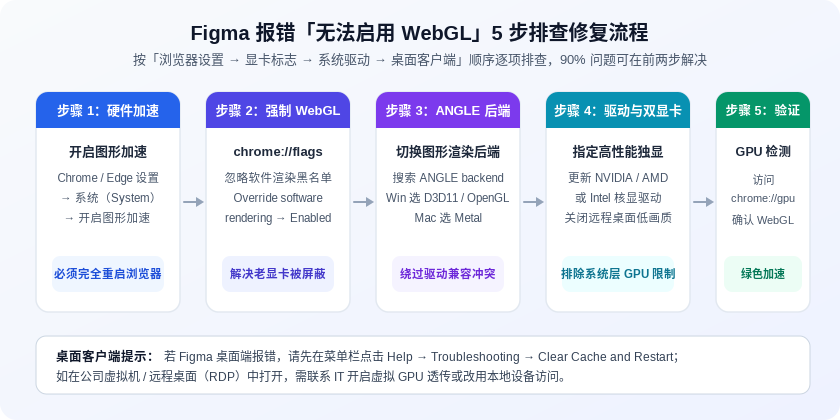
快速结论:5 步排查速查表 #
按以下顺序操作,通常在前两步即可恢复正常:
| 排查步骤 | 适用场景 | 关键操作路径 | 是否需重启 |
|---|---|---|---|
| 1. 开启硬件加速 | Chrome / Edge 网页版 | 设置 → 系统 → 开启「使用图形加速功能(硬件加速)」 | 是 |
| 2. 强制绕过显卡黑名单 | 老款核显 / 驱动版本较旧 | 地址栏打开 chrome://flags → 启用 Override software rendering list | 是 |
| 3. 切换 ANGLE 图形后端 | Windows 驱动冲突 / 画面异常 | chrome://flags 搜索 Choose ANGLE graphics backend 改为 D3D11 或 OpenGL | 是 |
| 4. 更新驱动或切换独显 | 双显卡笔记本 / 虚拟机 | 更新显卡驱动,或在 Windows 图形设置中为浏览器/Figma 指定高性能 GPU | 建议 |
| 5. 清理客户端缓存 | Figma 桌面客户端 | 顶部菜单 Help → Troubleshooting → Clear Cache and Restart | 自动重启 |
第一步:检查并开启浏览器硬件加速(最常见) #
Figma 的画布渲染完全依赖 WebGL 图形管线。一旦浏览器关闭了硬件加速,Figma 就会直接拒绝打开文件。
- Chrome 浏览器:地址栏输入
chrome://settings/system→ 打开 「使用图形加速功能(如果可用)」(旧版叫「使用硬件加速模式」)→ 点击右侧的 重新启动。 - Edge 浏览器:地址栏输入
edge://settings/system→ 打开 「在可用时使用硬件加速」 → 点击 重启。 - Firefox 浏览器:进入「设置 → 常规 → 性能」,取消勾选「使用推荐的性能设置」,然后手动勾选 「可用时使用硬件加速」 并重启。
更多浏览器基础配置可参考 浏览器配置指南 与 支持的平台和浏览器。
第二步:在 Flags 中强制启用 WebGL(绕过黑名单) #
如果硬件加速明明已经打开,Figma 仍然报错「无法启用 WebGL」,说明当前显卡或驱动被 Chromium 内核列入了软件渲染黑名单。
- 在 Chrome 地址栏输入
chrome://flags(Edge 输入edge://flags)。 - 在顶部搜索框输入
Override software rendering list(覆盖软件渲染列表)。 - 将右侧下拉框从
Default改为Enabled。 - 点击右下角 Relaunch 彻底重启浏览器,再重新刷新 Figma 文件。
第三步:切换 ANGLE 图形后端解决驱动兼容冲突 #
部分 Windows 电脑在系统更新或显卡驱动异常后,默认的渲染后端会出现 WebGL 上下文初始化失败:
- 再次打开
chrome://flags或edge://flags。 - 搜索
Choose ANGLE graphics backend。 - Windows 用户优先切换为
D3D11,若仍失败则尝试OpenGL;macOS 用户建议切换为Metal。 - 重启浏览器后验证画布是否恢复。
第四步:检查双显卡策略、驱动与远程桌面环境 #
如果浏览器设置均正常但依旧报错,问题通常出在操作系统层:
- 双显卡笔记本:在 Windows「设置 → 系统 → 屏幕 → 显示卡」中,找到 Chrome / Edge 或 Figma 桌面端,将其图形首选项改为 「高性能」(调用独立显卡)。
- 显卡驱动过旧或损坏:前往 NVIDIA、AMD 或 Intel 官网更新最新稳定版驱动,避免使用系统自带的基础显示适配器(Microsoft Basic Display Adapter)。
- 远程桌面(RDP)或云电脑:通过 Windows 远程桌面连接办公电脑时,系统常会临时接管为无 WebGL 能力的虚拟显示驱动。遇到这种情况,建议退出 RDP 在本地打开,或联系公司 IT 开启远程 GPU 透传。
第五步:Figma 桌面客户端专属修复与验证方法 #
如果你使用的是 Figma 桌面客户端,可以按以下方式排查:
- 清理 GPU 缓存:点击客户端左上角菜单
Help→Troubleshooting→ 选择Clear Cache and Restart。 - 命令行检查:如果打不开主界面,可尝试先在网页版验证电脑是否支持 WebGL,再重新安装最新版桌面客户端。
- 验证 WebGL 是否真正生效:在 Chrome 地址栏输入
chrome://gpu,查看 Graphics Feature Status 列表中的WebGL和WebGL2两项。只要显示为绿色的Hardware accelerated,即代表修复成功。
常见延伸排查 #
- 如果 WebGL 已开启,但文件依然一直转圈打不开,可能是网络代理或本地缓存导致,建议继续查看 文件无法打开排查指南 或 Figma 网页版与桌面端对比及排障。
- 如果画布可以打开但缩放卡顿,可参考 画布平移和缩放缓慢排查。
核心手册与速查工具
高频手册与实用设计生产力工具直达常见问题与答疑 (FAQ)
高频疑难解析与避坑指南A
完全不需要。绝大多数核心功能在免费 Starter 计划中均可完整体验与实操练习,无需额外付费购买付费团队版。