
Axure 导入 Figma 完整教程:HTML 插件转换、SVG 导出与交互原型复原
在很多产品与设计团队的协作流程中,产品经理习惯用 Axure RP 绘制低保真原型(.rp 文件),而 UI/UX 设计师则需要在 Figma 中完成高保真视觉设计、组件化搭建与开发交付。
由于 Figma 原生不支持直接导入 .rp 文件,直接重画往往会耗费大量重复录入文案和对齐结构的时间。本文将围绕真实项目迁移场景,系统拆解 Axure 导入 Figma 的 3 种主流方案、详细操作步骤,以及导入后如何将 Axure 的动态面板、母版和中继器平滑重构为 Figma 原生能力。
快速选型:Axure 导入 Figma 的 3 种路径对比 #
不同规模的原型文件,最省时的迁移方式完全不同。动手前先根据项目特点选定路径:
| 迁移方案 | 核心原理 | 图层可编辑性 | 交互保留度 | 适用场景 |
|---|---|---|---|---|
| 路径 A:HTML + 插件导入(首选) | Axure 导出 HTML → 用 html.to.design 插件解析为 Figma 图层 | 高(文字、矩形、边框、图片独立分层) | 无(仅保留当前展开态) | 超过 5 页的中后台原型、表单密集页、需要直接复用文案的场景 |
| 路径 B:导出 SVG 矢量导入 | Axure 导出单页/局部 SVG → 直接拖入 Figma 画布 | 中(保留矢量路径,文字可能拆段) | 无 | 流程图、线框图、自定义图标与局部模块迁移 |
| 路径 C:高清 PNG 底图 + 组件库重绘 | Axure 导出 PNG 作为参考底图 → 调用现有 Figma 组件库搭建 | 最高(完全符合团队规范) | 无 | 已有成熟 Design System、直接进入研发交付的核心页面 |
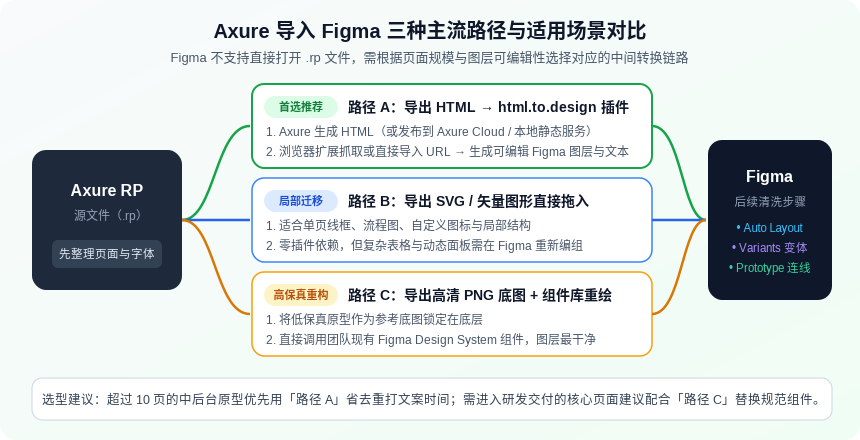
路径 A:导出 HTML + html.to.design 插件(最推荐) #
这是目前还原度最高、最省去重复打字时间的方案,尤其适合页面数量多、包含大量表格和表单字段的中后台原型。
第 1 步:在 Axure RP 中清理并导出 HTML #
导入前的 2 分钟整理,能减少导入后 80% 的图层垃圾:
- 统一画布宽度:确认 Web 端页面宽度(如
1440px)或移动端宽度(如375px),避免页面元素散落在画布外。 - 展开关键动态面板:HTML 解析插件只能抓取当前可见的 DOM 节点。如果弹窗、抽屉或 Tab 的第二个状态也需要迁移,建议先将其复制摊平到独立页面或空白区域。
- 生成 HTML 文件:点击 Axure 顶部菜单 Publish(发布)→ Generate HTML Files(生成 HTML 文件),将原型导出到本地文件夹;或者直接发布到 Axure Cloud 获取在线预览链接。
第 2 步:在 Figma 中安装并运行转换插件 #
如果你还不熟悉插件安装流程,可先参考 Figma 插件安装与使用指南。
- 在 Figma 画布中按
⌘K(Windows 为Ctrl+K),切换到 Plugins & widgets,搜索并运行html.to.design(同类替代插件也可选择Builder.io)。 - 方式一(在线链接导入):如果你已发布到 Axure Cloud 或公司内网测试地址,直接把页面 URL 粘贴到插件输入框,选择对应的视口宽度(如 Desktop
1440px),点击 Import 即可自动生成完整的 Figma Frame。 - 方式二(本地 HTML 离线导入):如果原型涉及保密不能上传公网,可以在 Chrome 浏览器安装
html.to.design官方配套扩展,用 Chrome 打开本地导出的index.html(或通过本地静态服务打开具体子页面),点击扩展图标抓取当前页面生成.h2d文件,再拖入 Figma 的html.to.design插件中完成离线还原。
第 3 步:处理免费额度与多页批量导入 #
html.to.design免费版通常有每月导入次数限制。如果需要一次性迁移 20+ 页面,建议优先导入结构复杂、文案密集的核心页面;结构高度相似的列表页,只需导入 1 个代表页,其余在 Figma 中通过组件实例复制修改,效率远高于逐页导入。
路径 B:导出 SVG 矢量直接拖入 Figma #
如果你的需求只是把 Axure 里的业务流程图、架构图或单页线框搬到 Figma 里微调,使用 SVG 是零插件依赖的最快方式。
- 在 Axure 中选中目标页面,点击菜单 File → Export Page to Image(或导出为 SVG 格式,视 Axure 版本支持情况而定)。
- 打开 Figma 画布,直接将导出的
.svg文件拖进画布。 - 选中导入后的容器,按
Shift + ⌘ + G(Windows 为Shift + Ctrl + G)适当解组,即可单独调整线条粗细、圆角和填充色。
注意:Axure 导出的 SVG 在部分中文字体上可能会出现「单行文字被拆成多个独立文本框」或「文字被转曲成矢量路径」的情况。如果发现文字无法直接双击编辑,建议改用路径 A。
路径 C:PNG 参考底图 + 团队组件库直接搭建 #
对于已经具备完善 Figma 组件库(Design System)的设计团队,把 Axure 转换出来的杂乱图层一个个清洗,有时反而比直接拼组件更慢。
- 在 Axure 中将原型批量导出为 PNG 图片。
- 拖入 Figma 后,把图片不透明度调低至
30%~40%,按Shift + ⌘ + L(Windows 为Shift + Ctrl + L)锁定底层。 - 直接从左侧 Assets 面板拖出团队规范的导航栏、表格、按钮与表单组件覆盖搭建。这样产出的设计稿图层结构最干净、直接满足 Dev Mode 开发交付标准。
导入后的关键一步:清洗图层与重构交互 #
通过 HTML 插件导入 Figma 的页面,虽然视觉和文案还原度很高,但底层往往存在多层无意义嵌套 Frame,且原本在 Axure 里写的交互逻辑不会自动带入 Figma。建议按以下对照表进行轻量化重构:
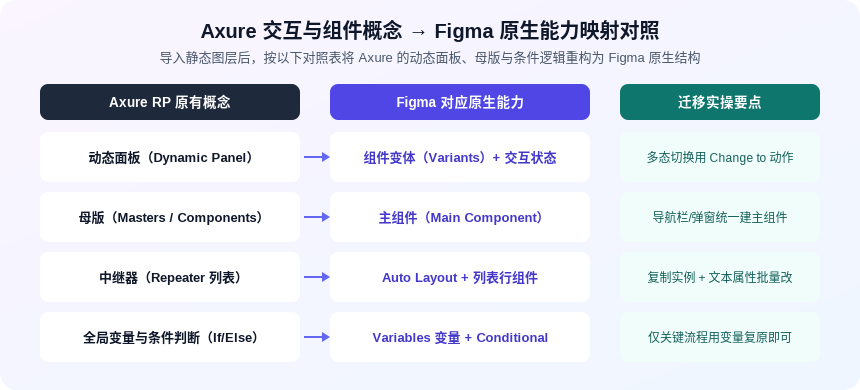
1. 清理冗余嵌套并应用 Auto Layout #
- 扁平化图层:选中插件生成的卡片或按钮,删除多余的空背景框(
div容器残留),按Shift + A加上 Auto Layout(自动布局),让间距和内边距变成可控参数。 - 批量替换中文字体:Axure 导出的 HTML 常默认使用 Arial、微软雅黑或宋体。导入后建议按区域选中,在右侧 Selection colors / Text 中批量替换为项目规范字体(如苹方 PingFang SC、思源黑体或 HarmonyOS Sans)。
2. 用 Variants 替代 Axure 动态面板 #
在 Axure 中,Tab 切换、下拉菜单、按钮悬停态通常用 Dynamic Panel(动态面板) 实现;在 Figma 中,应统一重构为 Component Variants(组件变体):
- 选中同一组件的不同状态(如
Default、Hover、Active),合并为组件集(Combine as variants)。 - 在右侧 Prototype 面板中,给状态之间连线,动作选择
Change to,即可复现丝滑的局部切换效果。具体搭建技巧可参考 创建和使用组件变体指南。
3. 用 Prototype 连线与 Variables 复原核心交互 #
- 页面跳转与弹窗:切换到顶部右侧的 Prototype 标签,使用
Navigate to实现页面跳转,使用Open overlay替代 Axure 的弹窗显示/隐藏,详细实操可查看 Figma 原型设计入门指南 与 Figma 原型设计入门实操教程。 - 条件判断与变量:如果原型中包含登录态切换、购物车计数等 Axure 全局变量逻辑,可在 Figma 中结合 Variables(变量) 与
Conditional(条件动作) 复原,但只建议复原评审必需的核心路径,避免把 UI 稿做成重度前端逻辑。
常见问题(FAQ) #
1. Axure 的 .rp 文件能直接拖进 Figma 打开吗? #
不能。Figma 原生只支持导入 .fig、.sketch、.svg、.png/.jpg 等格式,无法直接解析 Axure 专有的 .rp 二进制文件,必须通过 导出 HTML + 插件 或 导出 SVG/图片 的方式中转。
2. 导入 Figma 后中文字体变形、换行错位怎么办? #
这是因为 Axure 导出 HTML 时使用的系统字体在当前电脑或 Figma 中未启用,导致字体回退、字符宽度变化。解决方法是在导入前先确认本机已安装对应字体,或导入后在 Figma 中全选文本框统一替换为团队规范字体,再给外层容器加上 Auto Layout 自动撑开高度。
3. Axure 里的交互注释(Notes)和说明文档怎么迁移? #
HTML 导出默认会把注释放在侧边栏或小黄点图标里,html.to.design 导入时通常只抓取主画布。建议将关键交互说明直接复制粘贴到 Figma 的 Comment(评论)、独立的 Section 标注卡片,或配套使用 FigJam 维护业务流程图,便于产品与研发同屏查阅。
核心手册与速查工具
高频手册与实用设计生产力工具直达常见问题与答疑 (FAQ)
高频疑难解析与避坑指南完全不需要。绝大多数核心功能在免费 Starter 计划中均可完整体验与实操练习,无需额外付费购买付费团队版。