
Figma 变量教程:从创建变量、4 种类型绑定到多模式换肤实战
什么是 Figma 变量(Variables)?与样式(Styles)有什么区别? #
在 Figma 中,变量(Variables) 是用来存储可复用数值的「容器」,它可以保存颜色、数字、文本和布尔开关,并允许你为同一组变量配置多个模式(Modes)(例如浅色/深色主题、中文/英文界面、桌面/移动端间距)。
很多新手容易把 Variables(变量) 和 Styles(样式) 混淆,下面用一张表快速区分:
| 对比维度 | Variables(变量) | Styles(样式) |
|---|---|---|
| 存储内容 | 单一原始值(纯色、数字、字符串、布尔值) | 复合属性(渐变色、多图层阴影、完整字号+行高+字重组合) |
| 多模式切换(Modes) | 支持(一键切换浅色/暗黑、多语言、多端尺寸) | 不支持 |
| 别名引用(Alias) | 支持(语义变量引用基础色板,改一处全站更新) | 不支持 |
| 原型交互联动 | 支持(点击按钮可动态修改变量值) | 不支持 |
| 适用场景 | 颜色 Token、圆角/间距规范、多主题换肤、动态原型 | 渐变背景、复杂阴影(Effect)、文字排版样式(Text Style) |
最佳实践:现代设计系统通常「变量 + 样式」配合使用——纯色、圆角、间距、文案用 Variables,渐变、阴影和复合字体排版继续用 Styles。更系统的概念介绍也可参考站内 Figma Variables 官方入门指南。
第一步:如何在 Figma 中创建变量(Create Variable) #
创建变量非常简单,不需要任何插件,按以下 4 步即可完成:
- 取消选中画布上的所有图层(点击画布空白处,或按
Esc键)。 - 在右侧属性面板中找到 Local variables(本地变量),点击右侧的设置图标打开变量管理弹窗。
- 点击左下角的 + Create variable,选择你需要的变量类型(Color / Number / String / Boolean)。
- 双击名称和数值即可修改。建议在命名时使用斜杠
/分组(例如bg/primary、spacing/md),Figma 会自动为你生成清晰的文件夹层级。
小技巧:选中某一行变量按
Shift + Enter可快速复制新建下一条变量;多选变量后右键选择 New group with selection 可以批量归类。
第二步:4 种变量类型详解与图层绑定方法 #
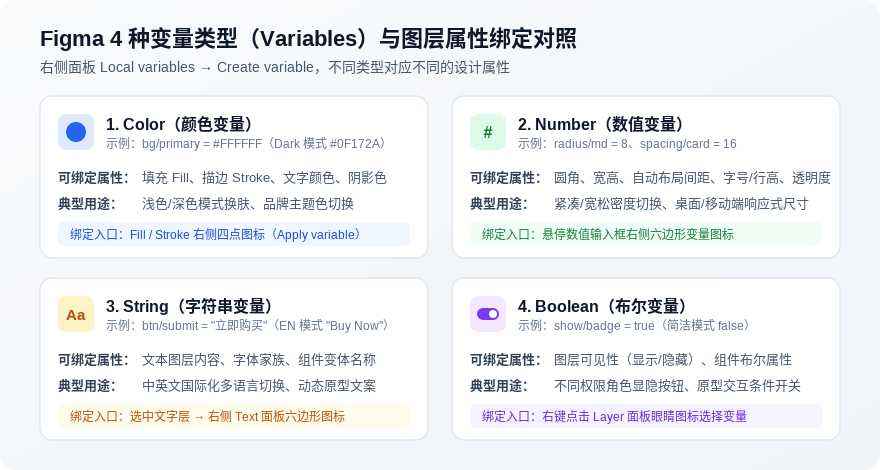
Figma 目前支持 4 种核心变量类型,每种类型对应的图层绑定入口略有不同:
1. Color(颜色变量) #
- 可绑定属性:填充(Fill)、描边(Stroke)、文字颜色、阴影颜色。
- 绑定方法:选中图层 → 在右侧 Fill 或 Stroke 面板点击四个小点图标(Apply styles and variables) → 在列表中选择带有方形色块的变量(圆形是旧版 Style,方形才是 Variable)。
2. Number(数值变量) #
- 可绑定属性:宽/高(W/H)、圆角(Corner radius)、自动布局的内边距(Padding)与元素间距(Gap)、字号、行高、不透明度(Opacity)。
- 绑定方法:将鼠标悬停在任意数值输入框右侧,点击出现的**六边形变量图标(Apply variable)**即可绑定。
3. String(字符串变量) #
- 可绑定属性:文本图层内容、字体名称(Font family)、组件变体(Variant)属性值。
- 绑定方法:选中文本图层 → 在右侧 Text 面板(或文本内容区域)点击六边形图标绑定字符串变量。配合多模式,你可以一键把整个页面的中文文案切换成英文或日文,快速检查多语言折行与溢出问题。
4. Boolean(布尔变量) #
- 可绑定属性:图层的显示/隐藏(Layer visibility)、嵌套组件的布尔开关属性。
- 绑定方法:在右侧 Layer 面板中,右键点击眼睛图标,在弹出的菜单中选择已创建的布尔变量(
true显示,false隐藏)。
第三步:搭建双层变量与一键切换暗黑模式(Modes) #
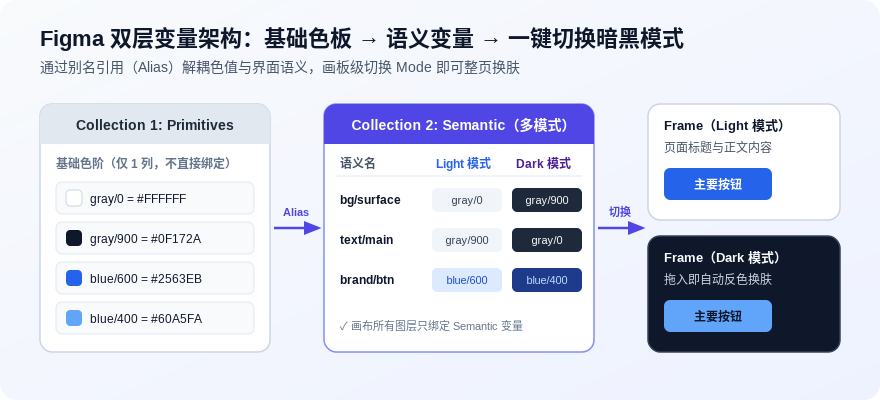
如果你直接把 #FFFFFF 绑定到按钮和背景上,后期改品牌色或做暗黑模式会非常痛苦。推荐采用 「基础色板(Primitives)+ 语义变量(Semantic)」 两层结构:
实操步骤: #
- 建立基础集合(Primitives):
- 将默认的
Collection 1重命名为Primitives。 - 录入基础色阶,例如
gray/0 = #FFFFFF、gray/900 = #0F172A、blue/600 = #2563EB、blue/400 = #60A5FA。
- 将默认的
- 建立语义集合(Semantic):
- 点击左上角集合下拉菜单 → Create collection,命名为
Semantic。 - 创建语义变量:
bg/surface(页面背景)、text/main(主文字)、brand/btn(主按钮色)。
- 点击左上角集合下拉菜单 → Create collection,命名为
- 添加模式列(Modes):
- 将默认的第一列
Mode 1改名为Light。 - 点击表格右上角的
+号 新增一列,命名为Dark。(注:免费版 Starter 套餐每个集合支持 1 个模式;Professional 专业版支持最多 4 个模式;Organization / Enterprise 支持更多模式,详见 Figma 价格方案与套餐对比)。
- 将默认的第一列
- 配置别名引用(Alias):
- 在
Semantic集合中,右键点击某个变量的色块 → 选择 Create alias,将Light列的bg/surface指向Primitives中的gray/0,将Dark列指向gray/900。
- 在
- 在画布上应用并一键换肤:
- 画布中的所有组件只绑定
Semantic集合里的变量。 - 选中任意外层 Frame(画板)→ 在右侧 Layer 面板点击 Change variable mode(切换变量模式图标) → 选择
Semantic→Dark,整张画板就会瞬间完成暗黑模式换肤。
- 画布中的所有组件只绑定
如果你需要将这套变量进一步扩展到企业级多品牌 Design Tokens 架构,可以继续阅读 Figma Variables 与 Design Tokens 企业级落地实战 与 Figma Design System 设计系统从 0 到 1 搭建。
第四步:用 Scopes(作用域)防止团队误绑变量 #
当变量数量超过 50 个后,设计师在选圆角数值时可能会看到一堆间距和字号变量,非常容易选错。此时必须配置 Scopes(作用域):
- 在变量管理弹窗中,将鼠标悬停在某条变量上,点击最右侧的 Edit variable(设置图标)。
- 展开 Variable scoping(作用域) 区域。
- 取消勾选
Show in all supported properties,仅勾选它该出现的地方:- 例如
radius/md只勾选 Corner radius; spacing/card只勾选 Gap 和 Width and height;bg/surface只勾选 Frame fill,不勾选 Text fill。
- 例如
- 对于
Primitives基础色板,建议直接取消全部勾选(或勾选 Hide from publishing),强制团队成员在画布上只能选用Semantic语义变量。
变量如何交付给前端开发? #
配置好变量后,前端开发可以通过以下两种方式高效获取代码:
- Dev Mode 直接查看 CSS 变量名:开启 Dev Mode 后,点击绑定了变量的图层,右侧 Inspect 面板会自动显示
var(--bg-surface, #FFFFFF)格式的 CSS 变量引用,而不是写死的十六进制色值。 - 批量导出 CSS / JSON / Tailwind 配置:如果需要一键把整个变量集合导出给前端仓库,可以参考我们整理的 Figma 颜色变量怎么导出:CSS、JSON 与 Tailwind 4 种实操方法。
常见问题(FAQ) #
1. 为什么我点不了新增 Mode(+ 号是灰色的)? #
免费版(Starter)每个变量集合仅支持 1 个默认模式,无法添加第二列(如 Dark 模式)。需要升级至 Professional 专业版,或者在教育版认证团队中创建文件即可解锁多模式功能。
2. 为什么我绑定了变量,切到 Dark 模式画板却没变色? #
常见原因有 3 个:
- 绑错了集合:图层绑到了没有多模式的
Primitives基础色,而不是Semantic语义色。 - Mode 设置在子图层而非外层 Frame:检查外层容器是否被锁定在了
Light模式,导致内部未跟随Auto。 - 使用了旧版 Style:检查 Fill 面板里显示的是圆形图标(Style)还是方形图标(Variable)。
3. 变量可以和原型交互结合使用吗? #
可以。在原型连线的 Set variable 动作中,你可以用 Number 变量做购物车加减计数、用 Boolean 变量控制弹窗显隐、用 String 变量动态修改表单提交状态。完整实战案例可查看 Figma 原型进阶实战:变量驱动交互与组件状态联动。
延伸阅读 #
核心手册与速查工具
高频手册与实用设计生产力工具直达常见问题与答疑 (FAQ)
高频疑难解析与避坑指南完全不需要。绝大多数核心功能在免费 Starter 计划中均可完整体验与实操练习,无需额外付费购买付费团队版。