
Figma 怎么导出 .fig 源文件:本地保存、重新导入与导出灰显排查
2026 年 11 月 23 日
需要把 Figma 设计稿交接给客户、发给外部团队,或者在离职/项目结项前做离线备份时,直接发分享链接往往不够稳妥——把文件导出为本地 .fig 源文件才是完整的离线归档方案。
快速结论:3 步导出 .fig 源文件 #
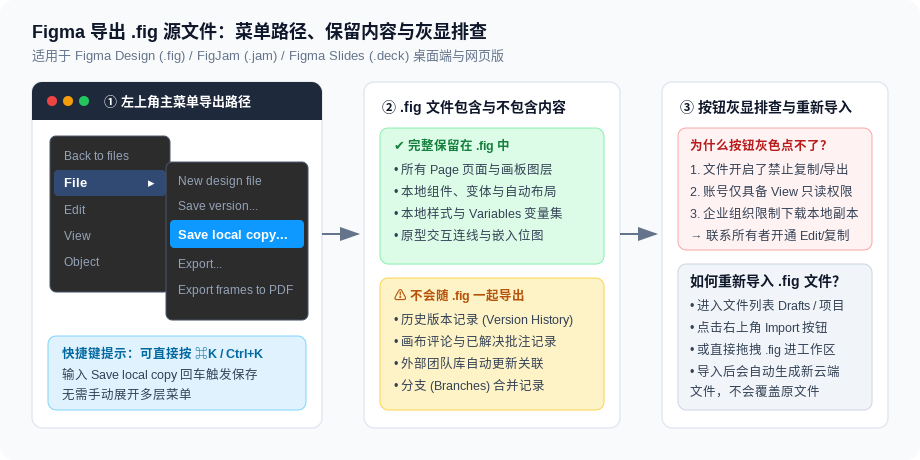
无论你使用的是 Figma 网页版 还是 Mac / Windows 桌面客户端,导出 .fig 源文件的路径完全一致:
- 打开需要备份的设计文件,点击画布左上角的 Figma 图标(主菜单)。
- 鼠标悬停到 File(文件)。
- 点击 Save local copy...(保存本地副本),选择电脑本地目录即可下载
.fig文件。
更快的方法:直接在画布中按快捷键
⌘ + K(Mac)或Ctrl + K(Windows)打开 Actions 面板,输入Save local copy并回车,即可直接弹出保存窗口。
不同 Figma 产品导出的源文件格式对照 #
Save local copy... 会根据当前打开的文件类型,自动保存为对应的本地工程格式,而非普通的图片或 PDF:
| 文件类型 | 导出后缀 | 适用场景 | 备注 |
|---|---|---|---|
| Figma Design 设计稿 | .fig | 界面设计源文件交接、本地离线归档、跨账号迁移 | 包含所有 Page、组件、变量与原型连线 |
| FigJam 白板文件 | .jam | 脑暴白板、流程图、会议记录备份 | 重新导入后会还原为 FigJam 文件 |
| Figma Slides 演示稿 | .deck | 汇报 PPT 模板备份与分享 | 导入后保持可编辑幻灯片结构 |
如果你只需要把单个画板或切图导出给开发使用(如 PNG、SVG、PDF、@2x 切图),不需要导出整份 .fig,请直接参考 Figma 怎么导出:PNG / SVG / PDF 与 @2x 切图 与 导出参数设置。
导出 .fig 文件时,哪些内容会保留?哪些不会? #
在跨账号交接或项目归档前,务必确认 .fig 文件的边界,避免误以为“导出 .fig 就等于完整备份了团队历史”:
- 会完整保留的内容:
- 文件内所有 Page(页面)、画板(Frames)与隐藏图层。
- 当前文件内的 本地组件(Local Components)、变体、Auto Layout 自动布局设置。
- 文件内的 本地样式(Styles) 与 Variables 变量集合。
- 原型交互连线(Prototype)以及已经嵌入画布的位图资源。
- 不会随
.fig导出的内容:- 版本历史(Version History):重新导入后只会从当前最新快照开始记录;如需找回旧版本,必须在原云端文件内操作,见 Figma 文件恢复与版本历史实战。
- 画布评论(Comments):所有未解决或已解决的评审批注都不会打包进
.fig。 - 外部组件库(Team Library)更新关联:来自其他团队库文件的实例在外观上会保留,但导入到无权限的新团队后,无法再接收原组件库的更新推送。
导出的 .fig 文件如何重新导入 Figma? #
.fig 文件不能直接用本地双机软件打开(Figma 没有纯离线编辑器),需要重新导入到 Figma 云端工作区编辑:
- 回到 Figma 主页(点击左上角菜单 → Back to files),进入 Drafts(草稿箱) 或目标团队项目文件夹。
- 点击页面右上角的 Import(导入) 按钮,选择本地的
.fig文件;或者直接将电脑桌面上的.fig文件拖拽到 Figma 文件列表空白处。 - 等待进度条上传完成,点击 Done 即可像普通云端文件一样打开编辑。
提示:导入
.fig会创建一个全新的独立云端文件,绝对不会覆盖你原来的在线文件,可以放心测试。
常见报错与导出失败排查表 #
实际交接中,最常遇到的问题是“找不到按钮”或“导出到一半卡住”。可按以下排查表快速定位:
| 现象 | 常见原因 | 解决方法 |
|---|---|---|
| Save local copy 灰色点不了 | 1. 你当前只有 Can view(只读) 权限,且文件所有者在分享设置中勾选了禁止查看者复制/导出; 2. 企业版(Organization / Enterprise)管理员关闭了成员导出本地副本权限。 | 联系文件所有者在右上角 Share 面板中将你的权限调整为 Can edit,或在共享高级设置中允许查看者复制与导出。权限分级可参考 Figma 权限与角色说明。 |
| 点击保存后长时间转圈或浏览器崩溃 | 单文件内包含过多超高分辨率未压缩大图(如 4K/8K 渲染图),导致浏览器打包内存突破单标签页 2GB 上限。 | 1. 优先改用 Figma 桌面客户端 执行导出; 2. 先复制一份副本,拆分为多个子文件,或压缩超大位图后再执行 Save local copy。 |
导出后文件后缀变成 .fig.zip 或无法识别 | 部分浏览器或网盘传输工具自动修改了未知后缀名。 | 手动将文件名后缀改回 .fig(不要解压它),再拖入 Figma 即可正常导入。 |
导入他人发来的 .fig 后中文字体变乱码/缺失 | .fig 文件不打包字体安装包本身,仅记录字体名称。 | 本机安装对应字体,并在网页版安装 Font Helper 或改用桌面客户端重新打开文件。 |
核心手册与速查工具
高频手册与实用设计生产力工具直达常见问题与答疑 (FAQ)
高频疑难解析与避坑指南A
完全不需要。绝大多数核心功能在免费 Starter 计划中均可完整体验与实操练习,无需额外付费购买付费团队版。