
Figma AI 怎么用:核心功能实操、免费额度与权限开启完整指南
Figma AI 已经深度集成到 Figma Design、FigJam 与 Dev Mode 的日常工作流中,不再是独立的外挂插件。无论你是想用一句话生成移动端初稿、一键去掉商品图背景,还是把满屏的 Frame 482 自动整理成规范图层名,都可以在画布内直接完成。
本文面向中文设计师与产品经理,从入口开启、6 大高频实操场景、免费与付费额度对比、常见报错避坑四个维度,带你快速上手 Figma AI。
一、Figma AI 在哪里打开?(入口与开启前提) #
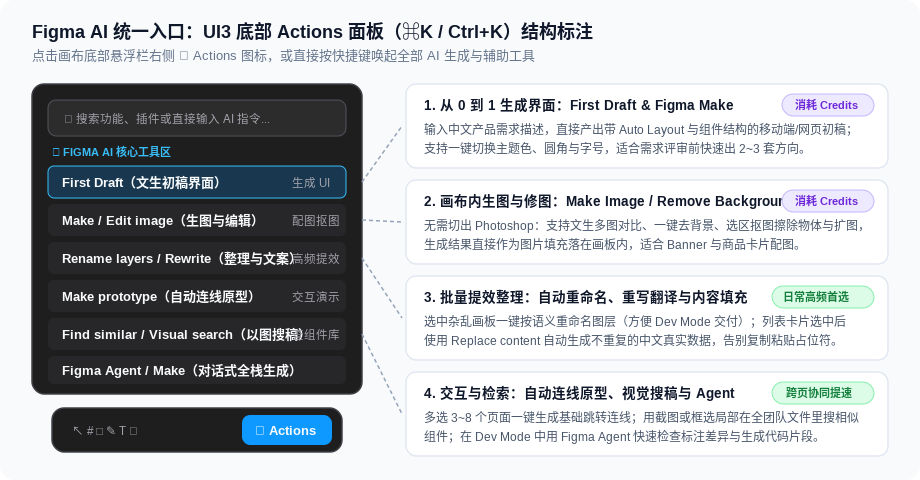
Figma AI 的全部功能集中在 UI3 新版界面 的底部悬浮工具栏中,主要通过两种方式唤起:
- 鼠标点击:在画布最底部的悬浮工具栏最右侧,点击带有星光图标的 Actions(✨) 按钮。
- 快捷键直达:在画布任意位置按
⌘ + K(Mac)或Ctrl + K(Windows),打开 Actions 搜索浮层,顶部区域即列出所有当前可用的 AI 工具。
如果你的画布里看不到 AI 功能,先检查这 3 项 #
- 界面版本:确认你已切换到新版 UI3 界面(老版本界面已逐步下线,在右下角
?帮助菜单中可查看界面版本)。 - 团队/组织管理员开关:如果你在公司团队(Organization / Enterprise)空间内工作,管理员默认可能关闭了 AI 功能。需要管理员进入 Admin → Settings → AI features 手动开启,否则成员画布中不会显示 AI 工具。
- 席位类型:仅具备查看权限(View)的账号无法在他人设计稿里触发编辑类 AI 操作;需要具备对应编辑席位或在自己的草稿箱(Drafts)中测试。
二、6 大高频核心功能实战演示 #
下面按实际设计工作流,从最容易立竿见影的提效功能到生成式能力依次拆解。
1. First Draft:用文字描述直接生成可编辑 UI 初稿 #
适用场景:需求刚立项,需要快速给产品经理或客户看 2~3 套移动端 App 或网页落地页方向。
- 操作步骤:
- 按
⌘K/Ctrl+K选择 First Draft。 - 先选择目标画布形态(如 Basic App、App Wireframe、Basic Site、Site Wireframe)。
- 输入具体的功能与结构描述,例如:“一个面向健身爱好者的训练计划首页,顶部显示本周打卡天数与进度条,中部为今日推荐课程卡片列表,底部包含 4 个图标导航栏”。
- 点击生成后,可直接通过浮层快捷调整主题配色、暗黑/浅色模式、圆角大小与字体风格。
- 按
- 实操建议:First Draft 生成的画板自带 Auto Layout 自动布局结构,方便直接二次修改。但不要指望一次生成就达到终稿视觉精度,把它当作高质量线框与布局灵感加速器效率最高。
2. Make Image & Edit Image:画布内直接生图、去背景与局部修图 #
适用场景:做 Banner、电商商品卡片、空状态插画时,不想反复切到外部生图工具或 Photoshop 抠图。
- 文生配图(Make Image):选中任意矩形或画板容器 → 唤起 Actions → 选择 Make image → 输入画面风格、主体与构图描述(如“扁平极简风 3D 磨砂玻璃质感日历图标,浅蓝渐变背景,居中构图”)。现在还支持一次提示同时生成多张候选图或横向对比不同模型效果,详细技巧可参考 Figma 一次提示生成多张图片实战。
- 一键去背景(Remove background):选中位图图层 →
⌘K输入Remove background回车,几秒内即可抠除主体背景,边缘过渡对人物和商品图都很友好。 - 选区擦除与扩图(Edit image / Isolate / Expand):支持直接框选画面中多余物体擦除,或按目标画幅智能延展背景边缘,进阶修图方法见 Figma AI 图片编辑实操指南。
3. Rename Layers:一键批量规范图层命名 #
适用场景:赶工期画完 20 个页面,图层面板里全是 Group 12、Frame 99、Rectangle 4,交付前端前手动改名极其痛苦。
- 操作步骤:选中顶层画板(或框选多个页面)→ 按
⌘K选择 Rename layers。 - 效果:AI 会根据图层内部文本、图标和层级关系,自动重命名为语义化名称(如
Header、Search Input、Course Card、Bottom Tab Bar)。 - 注意:已锁定(Locked)的图层与组件实例内部受保护层级不会被误改,大幅降低破坏组件结构的风险。
4. Rewrite & Replace Content:智能改写文案与填充真实数据 #
适用场景:画列表页、商品瀑布流或后台表格时,最忌讳满屏复制粘贴同一行“测试标题测试标题”。
- Replace content(批量填充真实内容):选中包含多条重复卡片的 Auto Layout 容器 → 唤起 Actions → 点击 Replace content。AI 会自动识别卡片里的标题、价格、日期、人名字段,生成互不重复且贴合业务语境的中文真实数据。
- Rewrite / Translate(改写与翻译):选中单个或多个文本框,可执行“缩短文案以适配窄按钮”、“调整为更正式的 B 端提示语气”或“一键翻译为英文/日文”,在做多语言国际化适配时非常省心。
5. Make Prototype:多页面一键自动连线原型 #
适用场景:评审前需要把 5~8 个静态页面串成可点击演示的交互流程。
- 操作步骤:在画布上同时框选需要串联的几个主页面(建议不超过 8 个,避免连线过于混乱)→ 按
⌘K选择 Make prototype。 - 效果:AI 会自动识别返回按钮、底部导航 Tab、列表项点击进入详情页等常见交互逻辑,自动补齐基础点击跳转连线,你只需再微调转场动效即可演示。
6. Visual Search & Figma Agent:视觉搜稿与研发辅助 #
- 视觉搜索(Find similar / Visual search):在大型团队里不知道某个模块以前有没有人画过?在画布选中局部区域(或直接上传一张参考截图),选择 Find similar,即可在团队已有的设计文件与组件库中按视觉相似度检索同类设计,避免重复造轮子。
- Figma Agent(对话式辅助与 Dev Mode 协同):在设计稿与开发模式中,可以直接用自然语言让 Figma Agent 检查设计稿一致性、对比不同版本改动、生成前端代码片段或批量提取资源。研发侧深度用法可阅读 在 Dev Mode 里用 Figma Agent 实操指南。
三、Figma AI 免费吗?套餐权限与 AI Credits 额度对比 #
很多用户最关心的问题是:免费版(Starter)能不能用 Figma AI?额度用完了怎么办?
Figma 目前对不同套餐和席位采用 AI Credits(AI 额度) 机制管理高算力生成功能,具体差异如下:
| 对比维度 | Starter 免费版 | Professional 专业版(Full 席位) | Organization / Enterprise 企业版 |
|---|---|---|---|
| 是否可用 Figma AI | 支持基础体验(受额度限制) | 完整支持日常与生成式 AI 能力 | 完整支持,且支持管理员统一管控开关 |
| 高频整理类(重命名/文案) | 可用 | 畅用 | 畅用 |
| 高算力生图 / Make / Agent | 额度较少,用完需等周期刷新或升级 | 包含每月标准 AI Credits 额度 | 包含更高配额及组织级治理权限 |
| 数据隐私与训练设置 | 账号设置中可查看内容训练开关 | 团队设置中可自主关闭用于模型训练 | 默认企业级隐私保护,不将私有设计用于公开模型训练 |
| 适合人群 | 个人体验、学生与轻量练习 | 独立设计师、中小产研团队主力使用 | 对合规、权限审计有严格要求的中大型企业 |
关于各版本最新价格、席位区别及教育版免费权益,可对照查看 Figma 套餐与价格方案选择指南 与 Figma AI 专题总览。
如何把有限的 AI Credits 花在刀刃上? #
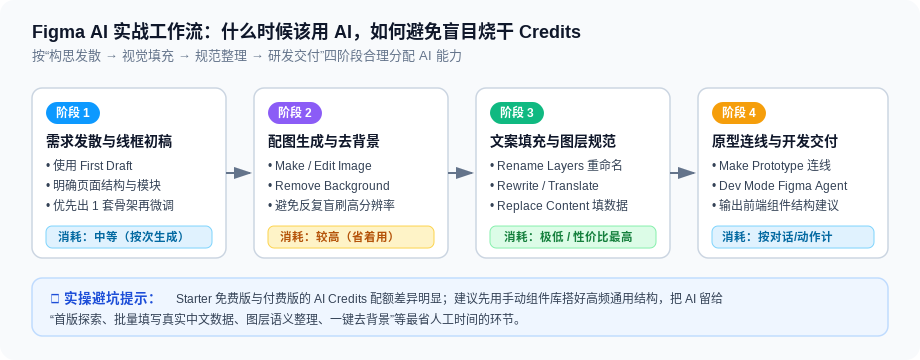
- 优先把免费/低消耗能力变成肌肉记忆:
Rename layers、Replace content、Remove background每天都能帮你省下大量机械操作时间,且几乎不浪费额度。 - 写准 Prompt 再生成,减少无效抽卡:使用 First Draft 或 Make Image 时,提前写清“设备端(iOS/Web)+ 视觉风格 + 核心模块 + 配色基调”,避免只输入“做一个好看的首页”导致反复重写消耗额度。更多省流技巧可参考 Figma AI Credits 节省与配额管理实战。
- 固定组件库优先于 AI 生成:如果团队已有成熟的设计系统组件库,只用 AI 生成新模块的布局思路或配图,不要用 AI 去重新画已经标准化的基础按钮和表单。
四、常见问题与避坑 FAQ #
1. 用中文写 Prompt 效果好吗?还是必须用英文? #
日常操作(First Draft 生成中文界面、Replace content 填充中文列表、Rewrite 润色文案)直接输入中文即可,Figma AI 对中文界面语境和常见互联网产品术语(如“金刚区”“瀑布流”“底部导航栏”)理解已经非常准确。只有在 Make Image 生成特定艺术流派或摄影光影质感时,补充少量英文风格词(如 isometric 3D, minimalist studio lighting)可控性会更高。
2. 为什么我点开 AI 功能提示“不可用”或一直加载失败? #
常见原因有三个:
- 网络环境波动:Figma AI 的模型推理接口对网络延迟较敏感,国内网络直连偶发超时,建议检查代理节点稳定性或切换低延迟线路。
- 组织策略限制:处于公司团队文件内但管理员未开启 AI Features,可切回个人 Drafts 测试是否恢复正常。
- 额度耗尽:当月 AI Credits 用完后,生图和 Make 等高算力操作会暂时受限,需等待次月重置或升级席位。
3. 使用 Figma AI 生成的界面和图片可以商用吗? #
根据 Figma 官方服务条款,你通过 Figma AI 生成的输出内容归属权与常规设计稿使用一致,可用于常规商业项目与产品界面开发;但仍建议避免在 Prompt 中直接指定受版权保护的第三方知名 IP 角色、品牌 Logo 或特定在世艺术家姓名,以防产生第三方版权纠纷。
4. 如何关闭“使用我的设计内容训练 AI 模型”? #
如果你非常在意商业设计稿的隐私,可以在 Figma 主页点击左上角头像进入 Settings(设置),或者在团队管理后台的 Admin → Settings → AI 中,找到 Content training(内容训练) 开关并将其关闭。关闭后不影响你正常使用画布内的各项 AI 功能。
核心手册与速查工具
高频手册与实用设计生产力工具直达常见问题与答疑 (FAQ)
高频疑难解析与避坑指南完全不需要。绝大多数核心功能在免费 Starter 计划中均可完整体验与实操练习,无需额外付费购买付费团队版。