
Figma 报错 106(-106)怎么解决:断网与代理排查 5 步速查
打开 Figma 桌面客户端或浏览器页面时,如果出现白屏并提示 报错 106(完整文案通常为 Failed to load URL https://www.figma.com/... with error ERR_INTERNET_DISCONNECTED (-106)),说明 Figma 底层网络引擎(Chromium / Electron)认为当前设备没有可用的网络连接。
最让人困惑的是,很多时候电脑明明能正常打开其他网站,只有 Figma 桌面端一直报 -106。下面直接给出按命中率排序的 5 步排查法。
快速结论:报错 -106 排查步骤表 #
先按以下顺序从上到下排查,绝大多数用户在前两步即可恢复正常:
| 排查步骤 | 核心判断标准 | 操作方法 |
|---|---|---|
| 1. 对比网页版与桌面端 | 区分是真断网,还是仅桌面端网络异常 | 用 Chrome / Edge 打开 figma.com。若网页版正常而仅桌面端报 -106,直接执行步骤 2 和步骤 4。 |
| 2. 清理残留系统代理 | 最常见原因(占约 70%):关闭代理软件后系统代理端口未清除 | 关闭系统设置里的“手动代理”,或在代理工具中重新开启系统代理 / TUN 模式,然后彻底退出并重启 Figma。 |
| 3. 刷新本地 DNS 缓存 | 域名解析卡死或路由切换后 DNS 污染 | Windows 执行 ipconfig /flushdns,macOS 刷新 mDNSResponder,必要时改用 223.5.5.5 或 8.8.8.8。 |
| 4. 清除桌面端本地缓存 | 客户端休眠唤醒或异常退出导致网络状态缓存损坏 | macOS 顶部菜单执行 Clear Cache and Restart;Windows 彻底退出后删除 %AppData%\Figma 缓存目录。 |
| 5. 排查防火墙与公司内网 | 杀毒软件拦截了 Figma.exe 联网,或公司内网拦截域名 | 用手机开 4G/5G 热点连接电脑测试;若热点能打开,则是公司路由器/防火墙拦截了 *.figma.com。 |
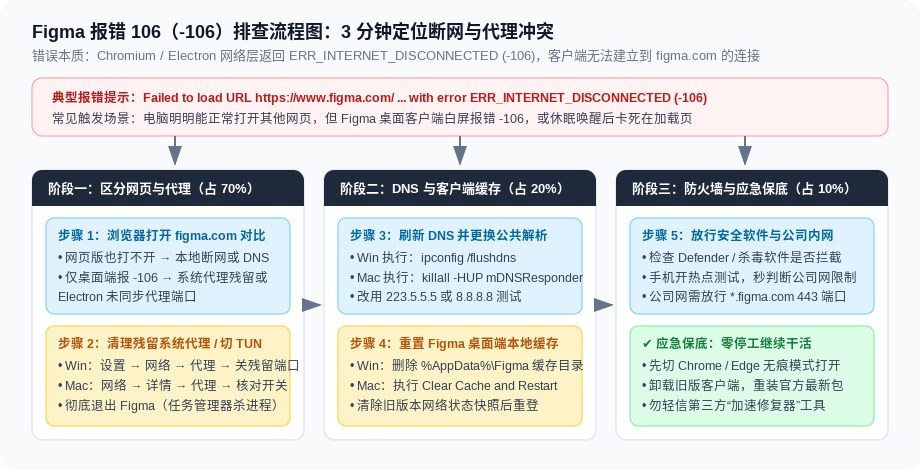
详细修复步骤 #
第一步:用浏览器对比,先锁定故障范围 #
先不要急着卸载重装。打开 Chrome 或 Edge 浏览器的无痕模式访问 https://www.figma.com:
- 如果网页版能正常打开,只有桌面端报
-106:说明你的宽带本身没问题,问题出在 Figma 桌面客户端(Electron)读取了失效的系统代理端口、本地缓存损坏,或客户端进程被系统防火墙拦截。 - 如果网页版和桌面端同时提示
ERR_INTERNET_DISCONNECTED:说明是操作系统级网络、网卡或路由器问题,请优先排查本机网络、代理开关与 DNS。
如果当前赶着交稿,网页版能打开就先用网页版应急,关于两者差异可参考 Figma 网页版 vs 桌面客户端深度对比。
第二步:排查系统代理残留与端口冲突(最高频) #
如果你电脑平时使用过网络代理工具、抓包工具(如 Charles、Fiddler)或公司 VPN,在软件异常退出或电脑休眠唤醒后,系统里经常会残留一个已经关闭的本地代理端口(例如 127.0.0.1:7890)。普通浏览器有时会自动回退直连,但 Figma 桌面端会死磕这个无效端口,直接抛出 -106。
- Windows 排查路径:
- 打开 设置 → 网络和 Internet → 代理。
- 如果你当前没有运行任何代理软件,关闭 使用代理服务器 开关;如果正在使用代理软件,先关闭再重新开启它的“系统代理”或切换为虚拟网卡(TUN)模式。
- 按
Ctrl + Shift + Esc打开任务管理器,确保彻底结束所有Figma后台进程后再重新打开客户端。
- macOS 排查路径:
- 打开 系统设置 → 网络,点进当前连接的 Wi-Fi 或以太网 → 详细信息 → 代理。
- 检查是否有多余的网页代理(HTTP/HTTPS)或 SOCKS 代理处于开启状态,无代理工具运行时将其全部关闭并点击 好。
- 按
⌘ + Q彻底退出 Figma 客户端后重新启动。
第三步:刷新 DNS 缓存与切换公共 DNS #
网络环境切换(例如从公司 Wi-Fi 切到家里宽带,或开关 VPN 后),旧的 DNS 记录会导致客户端连接失败。
- Windows:以管理员身份打开命令提示符(CMD)或 PowerShell,依次输入:执行完
ipconfig /flushdns netsh winsock resetnetsh winsock reset后建议重启一次电脑。 - macOS:打开「终端(Terminal)」,输入以下命令并回车(需输入开机密码):
sudo dscacheutil -flushcache; sudo killall -HUP mDNSResponder
如果刷新后仍无法解析,可将网卡 DNS 临时改为阿里公共 DNS(223.5.5.5)或 Google DNS(8.8.8.8)再试。
第四步:清除 Figma 桌面客户端缓存 #
有时桌面客户端自身缓存了错误的离线状态,即使网络已恢复依然卡在 -106 报错界面。
- macOS:点击屏幕顶部菜单栏 Help(帮助) → Troubleshooting(故障排查) → Clear Cache and Restart(清除缓存并重启)。如果界面彻底白屏点不到菜单,可在终端执行:然后重新打开 Figma 并登录账号。
rm -rf "$HOME/Library/Application Support/Figma/"{Desktop,DesktopProfile} - Windows:彻底退出 Figma 后,按
Win + R打开运行框,输入%APPDATA%\Figma并回车,删除里面的Desktop和DesktopProfile文件夹,再重新启动客户端。
数据安全提示:只要你的设计稿此前已同步到云端(没有出现离线未保存提示),清除客户端缓存不会丢失任何云端文件。如遇到文件未保存异常,可先查看 作品无法保存排查指南。
第五步:排查防火墙、杀毒软件与重装客户端 #
如果前四步都试过仍报 -106:
- 手机热点交叉验证:让电脑临时连接手机热点。如果热点下秒开,说明是当前路由器或公司内网防火墙拦截了 Figma 域名,需联系公司 IT 放行
*.figma.com与*.figma.net的 443 端口。 - 检查安全软件拦截记录:在 Windows Defender 防火墙或第三方安全软件(如火绒、360 等)的“联网控制”中,确认没有把
Figma.exe设为禁止联网。 - 重装最新桌面客户端:旧版本 Electron 客户端在系统大版本更新后容易出现网络栈兼容异常,建议按 Figma 官网下载与桌面客户端指南 覆盖安装最新版;网页版相关环境配置可参考 浏览器配置指南 与 文件打不开排查指南。
核心手册与速查工具
高频手册与实用设计生产力工具直达常见问题与答疑 (FAQ)
高频疑难解析与避坑指南完全不需要。绝大多数核心功能在免费 Starter 计划中均可完整体验与实操练习,无需额外付费购买付费团队版。