
Figma 怎么导入 Android Studio:Dev Mode 代码交付、Jetpack Compose 与切图规范
很多 Android 开发者和 UI 设计师在交接时都会问同一个问题:Figma 能不能直接“一键导入”Android Studio 生成可运行的 App 界面?
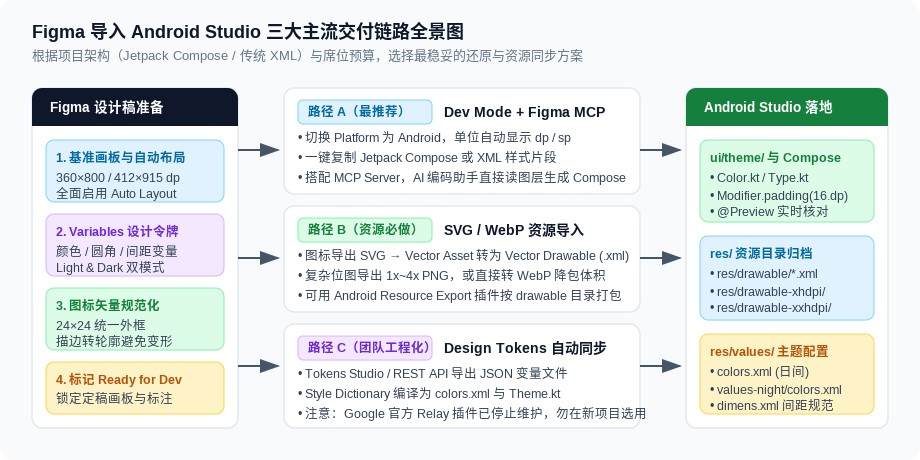
先给结论:目前并没有能把整页复杂 Figma 设计稿 100% 零修改直接导入 Android Studio 运行的完美一键工具(Google 早年推出的官方插件 Relay for Figma 也已经停止维护)。在 2026 年的实际工程团队中,最稳妥、可维护性最高的落地方式是按职责拆分为三条链路:
- 布局与样式代码:用 Figma Dev Mode(Android 视图) 或 Figma MCP 直接获取 Jetpack Compose / XML 代码与
dp/sp数值。 - 图标与图片资源:矢量图标导出 SVG,用 Android Studio 内置的 Vector Asset 转为 Vector Drawable(
.xml);复杂位图按密度导出 WebP / PNG。 - 主题色与间距规范:通过 Variables(变量) 导出 JSON,映射到 Android 项目的
Color.kt/colors.xml与values-night暗黑模式。
一、交付方案横向对比:不同项目该选哪条路? #
在动手之前,先根据你的团队规模、技术栈(Jetpack Compose 还是传统 View XML)以及是否有付费 Dev Mode 席位,选对最省时间的工作流:
| 方案路径 | 适用内容 | 支持技术栈 | 还原精度与维护性 | 推荐指数 |
|---|---|---|---|---|
| Figma Dev Mode(Android 模式) | 间距、圆角、字号、渐变、布局代码片段 | Jetpack Compose / XML | 高:自动换算 dp/sp,支持对照差异 | ★★★★★ |
| Figma MCP + AI 编程助手 | 整块卡片、列表页、表单组件快速初稿生成 | Jetpack Compose 优先 | 高:直接读取图层树、Auto Layout 与变量名 | ★★★★★ |
| SVG → Android Vector Asset | 单色/多色矢量图标、导航栏 Icon | Compose & XML 通用 | 极高:无损缩放、免切多套倍率图 | ★★★★★ |
| Variables + Style Dictionary | 品牌色、深浅色主题、圆角/间距 Token | Compose Theme / colors.xml | 极高:设计改色后代码可自动化同步 | ★★★★☆ |
| 第三方转码插件(如 Figma to Compose) | 极简静态页快速原型验证 | Compose / XML | 中低:嵌套冗余、缺少状态管理,仅作参考 | ★★☆☆☆ |
| Google Relay for Figma(旧方案) | 仅存历史项目维护 | Jetpack Compose | 已停止维护(Deprecated),新项目不要使用 | ★☆☆☆☆ |
如果你还不熟悉 Dev Mode 的基础界面与席位权限,可以先快速浏览 Figma Dev Mode 开发模式指南。
二、设计端前置准备:让 Figma 图层天然契合 Android 布局 #
设计稿如果画得随意(全是绝对定位、小数点像素、中文图层名),无论用 Dev Mode 还是 MCP 导出到 Android Studio 都会是一堆难以维护的硬编码。设计师在交付前只需做好 4 件事,开发效率就能翻倍:
1. 画板尺寸与 1x 基准原则 #
Android 开发使用 dp(密度无关像素)和 sp(字体缩放像素)。Figma 设计稿不要按 1080×2400 的物理分辨率去画,而应按 1x 逻辑尺寸建画板:
- 常规手机基准:
360 × 800(对应 1080×2400 的 3x 屏幕)或 Material 3 推荐的412 × 915。 - 换算规则:在 1x 画板下,Figma 里标明的
16px边距直接等于 Android 的16.dp,14px字号直接等于14.sp,无需开发再做乘除心算。
2. 用 Auto Layout 对应 Compose 的 Row / Column #
- 水平排列的 Auto Layout → 对应 Jetpack Compose 的
Row(或 XML 的横向LinearLayout)。 - 垂直排列的 Auto Layout → 对应
Column(或纵向LinearLayout)。 - Hug contents / Fill container → 对应 Compose 的
wrapContentSize()/fillMaxWidth(),以及 XML 的wrap_content/match_parent。
3. 图标统一外框与描边转轮廓 #
所有需要导入 Android Studio 的矢量图标,务必放在统一的正方形容器(如 24 × 24)内,并将所有线条描边执行 Outline Stroke(轮廓化描边)(快捷键 Shift + ⌘ + O / Shift + Ctrl + O),避免转换成 Android Vector Drawable 时线条粗细错乱或路径丢失。
4. 切图命名遵循 Android 资源规范 #
Android res/drawable 目录对文件名极其严格:只允许小写英文字母、数字和下划线 _,且不能以数字开头。在 Figma 里提前把要导出的组件命名为 ic_home_selected、bg_vip_card,导出后就能直接拖进 Android Studio,不用开发逐个重命名。
三、核心实操 1:用 Dev Mode 直接获取 Compose / XML 代码 #
这是目前最标准、零配置成本的日常开发流程:
- 开启 Dev Mode:打开设计稿,点击顶部或底部工具栏右侧的 Dev Mode 开关(快捷键
Shift + D),确认设计师已将定稿画板标记为 Ready for dev。 - 切换目标平台为 Android:
- 在右侧 Inspect(检查) 面板的 Code 区域,点击语言下拉框(默认是 CSS),选择 Android。
- 接着在下方选择项目使用的框架:Compose(Jetpack Compose)或 XML(传统 View 系统)。
- 将单位确认设置为 dp(字号会自动以
sp显示)。
- 点击图层复制代码与数值:
- 选中按钮、卡片或文本图层,右侧会直接生成带
Modifier、RoundedCornerShape、TextStyle的 Kotlin 代码片段(或 XML 的TextView/shape属性)。 - 鼠标悬停在相邻元素之间,按住
Option(Mac)或Alt(Windows)即可查看精确的dp间距。
- 选中按钮、卡片或文本图层,右侧会直接生成带
避坑提示:Dev Mode 生成的定位代码常带有固定宽高的
Modifier.width(328.dp),实际写进 Android Studio 时,建议把固定宽度替换为Modifier.fillMaxWidth().padding(horizontal = 16.dp),以适配不同宽度的安卓手机和折叠屏。更多开发模式交付细节可参考 Dev Mode 前端与移动端交付避坑实战。
四、核心实操 2:用 Figma MCP 让 AI 直接生成 Compose 页面 #
如果你的团队正在使用 Cursor、Claude Code 或 Android Studio 的 AI 编程插件,结合 Figma MCP Server 是比手动复制更快的方式:
- 按照 Figma MCP 配置指南 连接桌面端或远端 MCP Server。
- 在 Figma 中右键点击目标页面或卡片组件,选择 Copy link to selection 获取精准节点链接。
- 在 IDE 对话框中粘贴该链接,明确告知技术栈约束(例如:“基于 Material 3 与 Jetpack Compose 实现该卡片,颜色引用
MaterialTheme.colorScheme,间距用dp,不要写死绝对宽度”)。 - AI 会直接读取 Figma 的图层层级、Auto Layout 方向、间距、圆角和绑定的 Variables 名称,生成结构干净的
@Composable函数,再在 Android Studio 中通过@Preview实时预览微调即可。
五、核心实操 3:将 Figma 图标与位图规范导入 Android Studio #
代码只负责布局,图标和插画需要按规范放进 Android 项目的 res/ 目录。
1. 矢量图标:Figma 导出 SVG → 转 Android Vector Drawable #
单色图标、线性图标和简单的双色图标,绝对不要导出 PNG,请统一转成 Android 原生矢量格式 .xml:
- 在 Figma 中选中
24×24图标画板,在右侧 Export 面板添加格式 SVG 并导出(详细导出操作见 Figma 怎么导出:PNG / SVG / PDF 与 @2x 切图)。 - 打开 Android Studio,在左侧项目视图右键点击
app/src/main/res/drawable→ New → Vector Asset。 - 在弹窗中将 Asset Type 切换为 Local file (SVG, PSD),选择刚导出的
.svg文件。 - 确认 Name 为合法的小写下划线名称(如
ic_search_24),点击 Next → Finish,Android Studio 会自动在res/drawable/下生成体积只有几 KB 的矢量.xml文件。
2. 复杂位图与插画:Android 五套密度倍率对照 #
包含照片、复杂多层渐变、高斯模糊或 3D 渲染的位图,无法用 Vector Drawable 完整表达,需要按 Android 屏幕密度导出位图资源。在 1x 基准画板下,Figma 导出倍率与 Android 资源目录的精确对应关系如下:
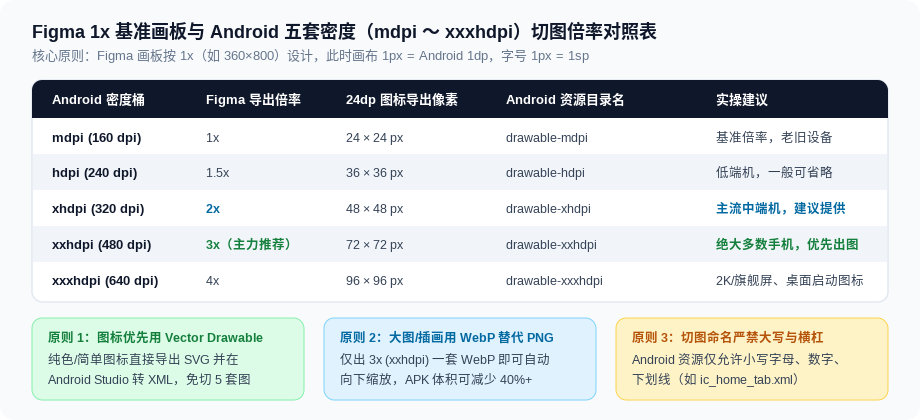
实际项目里不需要每次都导出全部 5 套 PNG,推荐采用以下精简策略:
- 常规做法:在 Figma 中设置导出为
2x(放入drawable-xhdpi)和3x(放入drawable-xxhdpi),必要时为 2K 旗舰机或桌面启动图标补一套4x(drawable-xxxhdpi)。 - 包体积优化做法:仅导出
3xPNG,然后直接在 Android Studio 里右键图片选择 Convert to WebP...(压缩质量选 80%~85%),放入drawable-xxhdpi。Android 系统会自动对低密度屏幕做平滑降采样,同时能让 APK / AAB 体积大幅下降。 - 批量设置导出预设:在 Figma 右侧 Export 面板点击
+可同时添加多组倍率并配置后缀,具体参数见 Figma 导出参数设置详解。
六、进阶工程化:用 Variables 同步颜色与深浅色主题 #
如果每次设计师微调主品牌色或暗黑模式背景色,开发都要去翻几十个画板核对色值,协作成本会非常高。利用 Figma 的 Variables 变量系统 可以打通设计令牌(Design Tokens):
- 在 Figma 中把颜色建为语义化变量(如
bg/primary、text/secondary、brand/accent),并建立Light和Dark两个 Mode。 - 通过 Figma REST API 或社区常用的 Tokens Studio 插件导出标准 JSON 文件。
- 在前端/移动端仓库中用 Style Dictionary 配置构建脚本,自动生成:
- Jetpack Compose:
Color.kt中的LightColorScheme与DarkColorScheme。 - 传统 XML:
res/values/colors.xml与res/values-night/colors.xml。
- Jetpack Compose:
关于 Variables 的命名分层与多模式架构,可进一步阅读 Figma Variables 与 Design Tokens 企业级落地实战。
七、常见踩坑与 FAQ #
Q1:导入 SVG 到 Android Studio 的 Vector Asset 时报错或图形变形怎么办? #
常见原因有三个:① 图标里使用了描边(Stroke)未转轮廓或用了虚线/内部描边;② 图标嵌套了复杂的 Mask 蒙版 或 Blur 模糊效果;③ SVG 内部包含 <style> 或复杂的渐变滤镜。
解决方法:在 Figma 里先选中图标执行 Flatten(拼合,⌘/Ctrl + E) 与 Outline Stroke(轮廓化描边),去掉不必要的蒙版与背景模糊后再导出 SVG;若包含强光晕/模糊特效,直接改走 3x WebP 位图导入。
Q2:为什么 Figma 里的字号和行高写进 Android 后看起来偏大或偏紧? #
默认情况下,Android 的 TextView 和 Compose Text 会带上字体自带的额外上下留白(includeFontPadding)。
解决方法:在 XML 中给 TextView 设置 android:includeFontPadding="false";在 Jetpack Compose 中为 TextStyle 配置 platformStyle = PlatformTextStyle(includeFontPadding = false),并确保使用与设计稿一致的 lineHeight(单位为 .sp),还原度会立刻贴近设计稿。
Q3:没有付费 Dev Mode 席位,开发怎么把 Figma 导入 Android Studio? #
免费查看者(View-only)虽然不能直接用 Dev Mode 的 Compose 代码生成器,但依然可以:
- 在画布中选中图层查看基础宽高、字体、色值与间距(按 1x 画板直接换算为
dp/sp); - 在右侧 Export 面板正常导出 SVG、PNG 切图(前提是文件所有者未关闭查看者导出权限);
- 配合手动编写 Compose 布局,把 SVG 通过 Android Studio 的 Vector Asset 转为
.xml图标。
Q4:为什么教程里不再推荐 Google 官方的 Relay for Figma 插件? #
Google 曾推出 Relay 插件用于将 Figma 组件直接打包同步为 Compose 代码,但官方已宣布 Relay 停止维护(Deprecated),且其生成的 UI Package 代码与自定义业务逻辑耦合较重、升级维护困难。新项目建议统一采用 Dev Mode + Figma MCP + Vector Asset 的现代交付组合。
核心手册与速查工具
高频手册与实用设计生产力工具直达常见问题与答疑 (FAQ)
高频疑难解析与避坑指南完全不需要。绝大多数核心功能在免费 Starter 计划中均可完整体验与实操练习,无需额外付费购买付费团队版。