
Figma 导入 Qt(Qt Design Studio)完整教程:Qt Bridge 插件导出 QML 与工程化规范
在智能座舱 HMI、工业控制面板、医疗设备与跨平台桌面软件开发中,设计师通常使用 Figma 完成界面视觉与组件库,而研发团队则基于 Qt / QML 实现高性能渲染。传统的「人工切图 + 手写 QML 坐标」不仅耗时,而且在设计稿频繁迭代时极易出现视觉偏差。
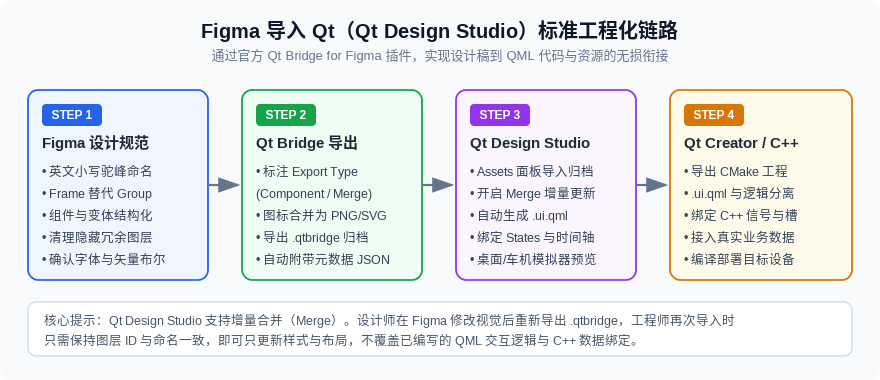
通过 Qt 官方提供的 Qt Bridge for Figma 插件,团队可以直接将 Figma 中的画板、组件、布局约束与图片资源打包为 .qtbridge 文件,一键导入 Qt Design Studio(QDS) 并自动生成可运行的 .ui.qml 代码。本文将完整拆解从 Figma 规范准备到 Qt Creator 工程化落地的全流程。
一、前置条件与工具版本核对 #
在开始导出之前,请先确认设计与研发两侧的环境匹配:
| 角色 | 所需工具 | 版本与授权说明 |
|---|---|---|
| UI 设计师 | Figma(桌面端或网页版)+ Qt Bridge for Figma 插件 | 插件可在 Figma Community 免费搜索运行;免费版 Figma 账号即可使用 |
| 交互 / 前端 | Qt Design Studio(4.x 及以上) | 社区版免费,但部分高级商业桥接特性需注意对应 Qt 许可协议 |
| C++ 研发 | Qt Creator + Qt 6.x SDK | 用于承接 QDS 导出的 CMake 工程并绑定 C++ 业务逻辑 |
如果你还不熟悉 Figma 社区插件的搜索与运行方式,可先查看 Figma 插件怎么安装和使用。
二、Figma 设计稿准备规范(决定生成代码质量的关键) #
Qt Bridge 会直接读取 Figma 的图层树结构来生成 QML 代码。如果设计稿图层混乱,导出的 QML 会充斥大量无意义的 Item 嵌套和冗余图片。导出前务必遵守以下 5 条规范:
- 统一使用英文驼峰命名:
- QML 的
id属性不支持中文、空格、连字符(-)或数字开头。 - 组件(Component)名首字母必须大写(如
SpeedGauge、PrimaryButton);普通子图层建议小写驼峰(如titleText、bgRect)。
- QML 的
- 优先使用 Frame,少用 Group:
- Frame 拥有明确的宽高边界与裁剪(Clip content)属性,能精准映射为 QML 中的
Item或Rectangle;而 Group 的尺寸随子元素动态变化,导入后容易出现坐标偏移。
- Frame 拥有明确的宽高边界与裁剪(Clip content)属性,能精准映射为 QML 中的
- 清理隐藏图层与辅助标注:
- 设计评审留下的便签、参考线、已隐藏的废弃方案图层,建议直接删除或在 Qt Bridge 中标记为
Skipped。
- 设计评审留下的便签、参考线、已隐藏的废弃方案图层,建议直接删除或在 Qt Bridge 中标记为
- 复杂矢量图形尽量合并:
- 仪表盘刻度、多路径 Logo、带多层内外阴影的图标,如果保持拆散状态,Qt Bridge 会为每一条路径生成单独的矢量或图片。建议在 Figma 中先用布尔运算合并,或在插件里将其导出类型设为
Merged。
- 仪表盘刻度、多路径 Logo、带多层内外阴影的图标,如果保持拆散状态,Qt Bridge 会为每一条路径生成单独的矢量或图片。建议在 Figma 中先用布尔运算合并,或在插件里将其导出类型设为
- 字体文件提前同步给研发:
- Figma 中使用的自定义中文字体(如思源黑体、鸿蒙字体等),需要把
.ttf/.otf文件一并交给 Qt 研发放入项目的fonts/目录,否则在 Qt Design Studio 中会回退为系统默认字体导致文本折行错位。
- Figma 中使用的自定义中文字体(如思源黑体、鸿蒙字体等),需要把
三、使用 Qt Bridge for Figma 标注并导出 .qtbridge #
1. 打开插件并配置导出类型(Export Type) #
在 Figma 中按 ⌘ + K(Windows 按 Ctrl + K)搜索运行 Qt Bridge for Figma。选中画布中的图层或组件,在插件面板中为每个关键节点指定 Export Type。
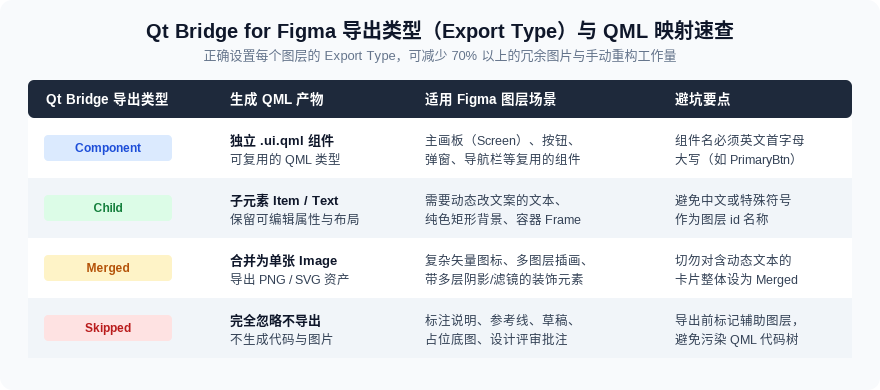
四种核心导出类型的实战用法如下:
Component(独立组件):适用于整屏页面(Screen)以及需要复用的控件(按钮、卡片、列表项)。导入 QDS 后会生成独立的xxx.ui.qml文件。Child(子元素):适用于页面内部需要动态修改属性的文本(Text)、纯色矩形(Rectangle)或容器(Item)。Merged(合并为图片):适用于复杂静态图标、装饰插画或带复杂渐变/模糊效果的卡片背景。插件会自动将其栅格化为单张 PNG(或 SVG)资产,极大提升嵌入式设备的渲染帧率。Skipped(忽略导出):适用于占位底图、设计说明标注,导出时完全跳过。
2. 设置导出参数与资源倍率 #
切换到插件的 Export 标签页,完成以下关键设置:
- Image Format(图片格式):嵌入式与车机项目优先选 PNG(渲染开销低、兼容性最稳);需要无级缩放的简单单色图标可选 SVG。
- Export Scale(缩放倍率):如果设计稿按目标屏幕 1:1 像素尺寸绘制(例如车机中控
1920×720),倍率选1x即可;高分屏桌面应用可按需勾选2x。 - 导出归档:点击 Export,等待插件打包并下载
<项目名>.qtbridge文件。
关于 Figma 常规切图与倍率规范,也可以对照参考 Figma 怎么导出:PNG / SVG / PDF 与 @2x 切图 和 导出设置详解。
四、导入 Qt Design Studio 并生成 QML 代码 #
拿到 .qtbridge 文件后,在 Qt Design Studio 中按以下步骤导入:
- 新建或打开项目:在 Qt Design Studio 中创建一个新的工程(预设分辨率与 Figma 画板保持一致)。
- 导入归档文件:
- 打开左侧 Assets(资源) 面板,点击顶部的 +(Add New Assets) 按钮,选择刚刚导出的
.qtbridge文件。 - 在弹出的 Asset Importer 窗口中,检查目标导入路径与字体映射。
- 打开左侧 Assets(资源) 面板,点击顶部的 +(Add New Assets) 按钮,选择刚刚导出的
- 关键开关:开启
Merge(增量合并):- 首次导入:保持默认勾选,点击 Import,QDS 会在项目目录自动生成对应的
.ui.qml文件和images/资产目录。 - 设计稿迭代二次导入:务必勾选 Merge 选项。这样 QDS 只会更新视觉尺寸、颜色、位置与替换图片,不会覆盖研发人员在 QML 中已经写好的
States(状态机)、Connections(信号连接)和动画时间轴。
- 首次导入:保持默认勾选,点击 Import,QDS 会在项目目录自动生成对应的
- 预览与调试:
- 在 QDS 中双击打开主画板对应的
.ui.qml文件,点击顶部 Run(运行) 即可在实时预览窗口查看渲染效果。
- 在 QDS 中双击打开主画板对应的
五、从 Qt Design Studio 交付到 Qt Creator(C++ 工程化) #
Qt Design Studio 生成的是专注于界面表现的 .ui.qml 文件。为了让视觉迭代与 C++ 后端开发互不干扰,推荐采用标准的视图与逻辑分离模式:
- 保持
.ui.qml纯净:不要在.ui.qml文件中直接写复杂的 JavaScript 函数或 C++ 业务调用,只保留布局、样式、状态(States)以及通过property alias暴露出来的交互接口。 - 用外层
.qml包裹逻辑:新建同名的.qml文件继承或实例化.ui.qml,在其中绑定按钮点击事件、C++Q_PROPERTY数据源与页面跳转逻辑。 - 导出 CMake 项目:在 QDS 中通过 File → Export Project → Enable CMake Generator 生成
CMakeLists.txt,研发即可直接在 Qt Creator 中打开、编译并部署到 Windows、Linux 或嵌入式目标板卡。
如果团队同时在维护多端 Design Tokens,还可以结合 Figma Variables 与 Design Tokens 落地实战 将颜色和字号变量同步为 QML 单例主题文件(Theme.qml)。
六、常见问题与避坑 FAQ #
1. 导入 Qt Design Studio 后中文文字显示方块或排版错位怎么办? #
这是因为目标系统或 QDS 工程中缺少 Figma 里使用的字体文件。将对应的 .ttf / .otf 字体放入 QDS 项目的 fonts 目录,并在主 QML 中通过 FontLoader 加载,重启 QDS 预览即可恢复。
2. Figma 的 Auto Layout(自动布局)能完美转成 QML Layout 吗? #
Qt Bridge 会尝试将基础的水平/垂直自动布局转换为 QML 的 RowLayout / ColumnLayout,但多层复杂嵌套的 Auto Layout 偶尔会出现尺寸塌陷。建议外层页面框架用绝对坐标或锚点(Anchors),仅在按钮组、列表项等局部使用简单自动布局。
3. 为什么导出的图片文件非常多,导致包体积暴涨? #
通常是因为大量细碎的矢量图标没有设为 Merged,导致插件把每个小图形都单独导出成了 PNG。回到 Figma,将每个图标容器设为 Merged 后重新导出,包体积和加载耗时通常能下降 60% 以上。
4. 组件变体(Variants)如何对应 Qt 的状态(States)? #
在 Figma 中使用规范的 组件变体(Variants) 制作按钮的 Default、Hover、Pressed、Disabled 状态,Qt Bridge 导入后可以自动映射为 QML 组件的 states 列表,极大减少手动配置交互状态的工作量。
核心手册与速查工具
高频手册与实用设计生产力工具直达常见问题与答疑 (FAQ)
高频疑难解析与避坑指南完全不需要。绝大多数核心功能在免费 Starter 计划中均可完整体验与实操练习,无需额外付费购买付费团队版。