
Figma 怎么导出 PDF:多页合并、体积压缩与中文字体防乱码指南
快速结论:Figma 导出 PDF 两种方式怎么选 #
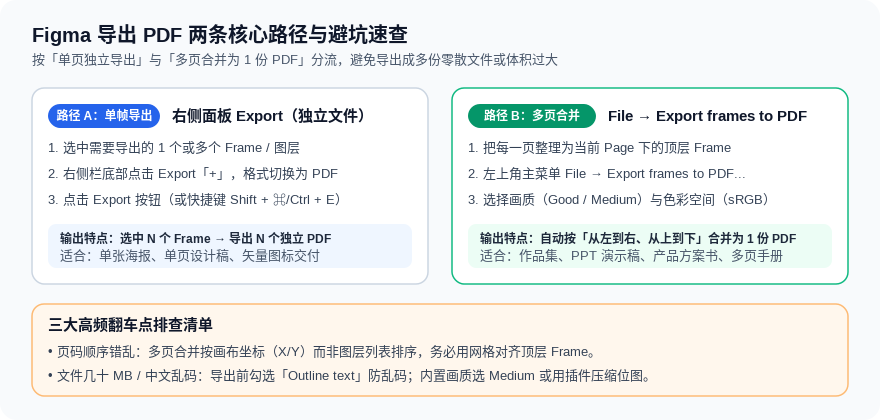
在 Figma 中导出 PDF,新手最常踩的坑是「选中 10 个画板点右侧 Export,结果导出成 10 个单独的 PDF 文件」。想把多个页面合并成一份完整 PDF(如作品集、PPT、产品方案),必须走左上角主菜单的 Export frames to PDF。下表直接给出两种方式的区别:
| 你的需求 | 操作路径 | 输出结果 | 常见适用场景 |
|---|---|---|---|
| 单页 / 单图导出 | 选中 Frame → 右侧面板底部 Export → 格式选 PDF → 点击导出 | 选中 N 个图层,生成 N 个独立 PDF 文件 | 单张海报、矢量图标、单页设计稿 |
| 多页合并为 1 份 PDF | 左上角主菜单 File → Export frames to PDF... | 当前 Page 内所有顶层 Frame 合并为 1 份多页 PDF | 作品集、演示文档、多页原型说明 |
如果你的目标还包括 PNG/SVG 切图与 @2x/@3x 倍率设置,可先看站内基础手册:Figma 怎么导出:PNG / SVG / PDF 与 @2x 切图。
方法一:多页合并导出(Export frames to PDF)完整步骤 #
制作作品集或汇报材料时,按以下 4 步即可直接生成多页 PDF:
- 检查画板层级:确保每一页都是当前 Page 下的顶层 Frame(不要套在 Section 外的 Group 里,也不要把多页塞进同一个大 Frame)。
- 整理画布顺序:Figma 合并多页 PDF 时,不是按左侧图层面板的顺序,而是严格按画布坐标「从左到右、从上到下」(每行按 Y 坐标从上到下,同行按 X 坐标从左到右)排序。
- 打开合并导出菜单:点击左上角 Figma 图标 → File → Export frames to PDF...。
- 设置画质与色彩空间:
- Image quality(图片质量):线上阅览或微信/邮件发送建议选 Medium 或 Good;需要高清打印再选 High。
- Color profile(色彩配置):屏幕阅览选 sRGB;若要送印刷厂输出 CMYK,请参考 Figma 如何导出 CMYK 颜色格式文件。
- Include bounding box / Outline text:如需彻底杜绝对方电脑缺字体导致乱码,建议开启文字转曲(Outline text)。
方法二:单帧导出 PDF(右侧 Export 面板) #
如果只需要把某几个设计稿各自存为单独的 PDF 文件:
- 在画布中选中目标 Frame 或矢量图形。
- 在右侧属性面板最下方找到 Export,点击
+号添加导出项。 - 将默认格式
PNG切换为PDF。 - 点击右侧
...(Export settings)可按需勾选:- Include "id" attribute(仅 SVG 有效,PDF 可忽略)
- Ignore overlapping layers(忽略遮挡在上面的其他图层)
- 点击 Export [图层名],或直接按快捷键
Shift + Command + E(Windows 为Shift + Ctrl + E)批量导出。更多导出参数细节见 Figma 导出设置详解。
3 个高频翻车点与排查方案 #
1. 导出的 PDF 体积动辄几十 MB 怎么办? #
Figma 导出 PDF 时默认保留高分辨率位图和完整矢量路径,一旦作品集里塞了十几张未压缩的 4K 样机图,体积很容易飙到 50MB 以上。解决方法按优先级排序:
- 第一步(最省事):在
File → Export frames to PDF弹窗中,将 Image quality 从High改为Medium,通常能直接压缩 50%~70% 体积,肉眼几乎无损。 - 第二步(画布瘦身):安装免费社区插件(如 TinyImage Compressor 或 Downsize),导出前一键压缩画布内超大位图。插件安装步骤见 Figma 插件怎么安装和使用。
- 第三步(二次压缩):导出后再用 macOS 预览(Preview)的「导出 → Quartz 滤镜 → Reduce File Size」或 Adobe Acrobat 优化 PDF 体积。
2. 导出 PDF 后中文字体乱码、变方块或排版错位 #
常见原因是使用了未正确嵌入 PDF 子集的特殊中文字体,或接收方设备缺少对应字体:
- 方案 A(推荐):在导出前选中正文,或通过导出选项开启 Outline text(文字转曲),把文字转为矢量路径,任何设备打开都 100% 一致(缺点是 PDF 内文字无法被复制选中)。
- 方案 B(保留可复制文字):优先使用思源黑体、苹方、HarmonyOS Sans 等标准 TTF/OTF 字体,避免使用来路不明的精简版字体;若在网页端本身就提示字体缺失,先按 Figma 字体缺失与 Font Helper 排障 修复。
3. 多页 PDF 页码顺序乱了,或者漏掉了某一页 #
- 顺序乱了:不要在左侧 Layers 面板拖动顺序,而是回到画布,把所有 Frame 用 Auto Layout 或对齐工具排成整齐的横向一排(Y 坐标完全一致),再执行
Export frames to PDF。 - 漏掉某一页:检查漏掉的页面是不是用 Group 而不是 Frame 画的。
Export frames to PDF只识别顶层 Frame,选中该 Group 按Option + Command + G(Windows 为Ctrl + Alt + G)转为 Frame 即可。
常见问题(FAQ) #
Q:Figma 导出 PDF 支持保留页面里的超链接吗?
支持。在 Figma 中给文字或 Frame 绑定了外部 URL 链接(Command/Ctrl + K)后,导出为 PDF 时链接会自动保留并可点击(注意:如果勾选了文字转曲 Outline text,部分纯文本超链接可能失效,建议改用透明 Frame 叠加链接区域)。
Q:Figma 免费版能导出多页 PDF 吗?
完全可以。Export frames to PDF 和右侧面板的 PDF 导出对所有套餐(包括免费 Starter 版)均开放,没有页数限制。
Q:导出 PDF 时为什么背景变成透明的了?
检查对应 Frame 的 Fill(填充) 是否为空。Figma 画布底色不会随 Frame 导出,如果 Frame 本身没有添加白色(#FFFFFF)填充,导出的 PDF 背景就会是透明的。
核心手册与速查工具
高频手册与实用设计生产力工具直达常见问题与答疑 (FAQ)
高频疑难解析与避坑指南完全不需要。绝大多数核心功能在免费 Starter 计划中均可完整体验与实操练习,无需额外付费购买付费团队版。