
Figma 组件快捷键大全:创建、解绑、替换与变体操作速查(Mac / Win)
2026 年 11 月 23 日
在 Figma 中高频使用组件(Component)和变体(Variant)时,记住核心快捷键能省去大量右键菜单操作。下面直接给出 Mac 与 Windows 双平台组件快捷键速查表,以及最容易踩坑的快捷键冲突排查。
快速结论:Figma 组件高频快捷键速查表 #
| 常用操作 | Mac 快捷键 | Windows 快捷键 | 适用场景说明 |
|---|---|---|---|
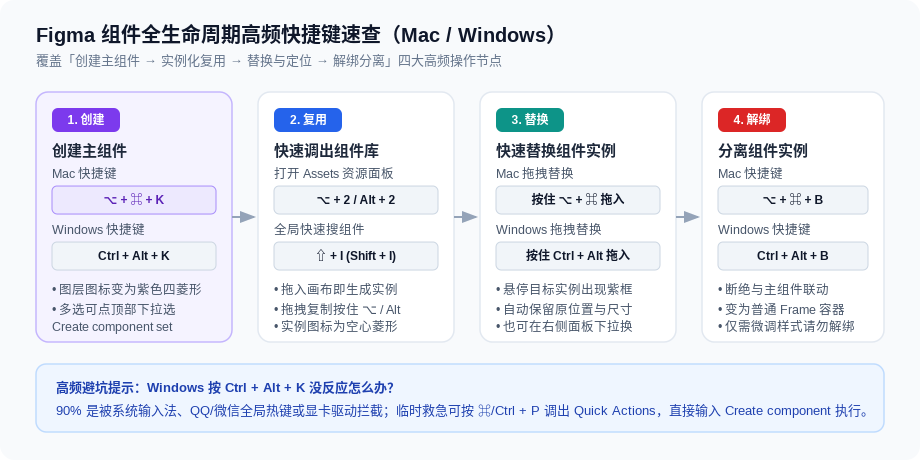
| 创建主组件(Create component) | ⌥ + ⌘ + K | Ctrl + Alt + K | 将选中的 Frame 或图层转为紫色四菱形主组件 |
| 解绑 / 分离实例(Detach instance) | ⌥ + ⌘ + B | Ctrl + Alt + B | 断开实例与主组件的联动,还原为普通 Frame |
| 打开组件资源面板(Assets) | ⌥ + 2 | Alt + 2 | 快速切换左侧栏到组件库搜索列表(⌥/Alt + 1 切回图层) |
| 全局搜组件并插入(Resources) | ⇧ + I | Shift + I | 在画布任意位置弹出浮窗搜索组件、插件与小部件 |
| 拖拽替换已有实例(Swap instance) | 按住 ⌥ + ⌘ 拖入 | 按住 Ctrl + Alt 拖入 | 从 Assets 拖出新组件悬停在旧实例上,松手直接替换 |
| 原地复制组件实例 | ⌘ + D 或按住 ⌥ 拖拽 | Ctrl + D 或按住 Alt 拖拽 | 复制主组件会自动生成实例(空心菱形),不会生成第二个主组件 |
| 批量选中同款组件实例 | 顶部菜单 Edit → Select all with same instance | 同左(可用 Ctrl + P 搜) | 适合一次性批量替换或修改页面里的同类按钮/图标 |
| 快速执行任意组件命令 | ⌘ + / 或 ⌘ + P | Ctrl + / 或 Ctrl + P | 调出 Quick Actions,输入 Reset、Detach、Go to main 回车执行 |
4 个提升效率的组件快捷键实战技巧 #
1. 拖拽替换实例:比右侧下拉更快 #
很多设计师替换图标或按钮时,习惯选中实例后去右侧面板一层层点开下拉菜单。其实只要打开左侧 Assets(⌥ + 2 / Alt + 2),找到目标组件后:
- Mac:按住
⌥ + ⌘直接把新组件拖到画布上的旧实例上方; - Windows:按住
Ctrl + Alt拖到旧实例上方。
当旧实例外围出现紫色高亮边框时松开鼠标,Figma 就会原地完成替换,同时自动保留原来的位置、Auto Layout 约束以及兼容的文本/颜色覆盖(Overrides)。
2. 善用 Quick Actions 弥补无默认快捷键的操作 #
Figma 有几个非常高频的组件操作默认没有绑定单键快捷键,比如:
- 定位到主组件(Go to main component)
- 重置所有修改(Reset all changes)
- 创建组件集(Create component set / 合并为变体)
遇到这些操作时,无需在右键菜单里翻找,直接按 ⌘ + P(Mac)或 Ctrl + P(Windows) 打开命令面板,输入关键词前两三个字母(如 reset 或 main)再按回车即可瞬间触发。
3. 解绑实例(Detach)前先想清楚是否真的需要 #
按 ⌥ + ⌘ + B(Mac)或 Ctrl + Alt + B(Windows)可以瞬间把组件实例解绑成普通容器。但一旦解绑,后续主组件更新颜色、圆角或间距时,这个图层不会再同步更新。
- 如果只是想隐藏某个图标、改文字或换主题色,优先通过主组件的 组件属性与变体 解决;
- 只有在做一次性的特殊运营卡片、确定不再跟随规范时,再使用解绑快捷键。
4. 复制主组件与「穿透选中」子图层 #
- 在画布上选中主组件按
⌘/Ctrl + D或按住⌥/Alt拖出来的,永远是实例(Instance),不会不小心复制出一堆重复的主组件。 - 想直接修改组件实例里的某段文字或某个小图标,按住
⌘ + 单击(Mac)或Ctrl + 单击(Windows) 可以直接穿透外层容器,一步选中最内层的子图层。
为什么 Ctrl + Alt + K 或 Ctrl + Alt + B 没反应?3 步排查 #
Windows 用户最常遇到「按了创建组件快捷键却毫无反应」的问题,按以下顺序排查即可:
- 检查中文输入法与全局热键冲突:搜狗/微软输入法、QQ、微信、网易云音乐或显卡驱动面板(NVIDIA/AMD)经常占用
Ctrl + Alt + 字母组合键。先切换为英文输入法,或暂时关闭后台软件的全局热键。 - 确认当前选中对象支持转为组件:如果画布上什么都没选中,或者选中的已经是主组件本身,创建快捷键不会生效;如果选中的是主组件而非实例,解绑快捷键
Ctrl + Alt + B也不会生效。 - 浏览器网页版被浏览器快捷键拦截:在 Chrome / Edge 中部分组合键可能被插件截获,建议直接用
Ctrl + P调出命令栏执行,或参考 Figma 快捷键用不了排查与对照实战 彻底解决。
延伸阅读 #
核心手册与速查工具
高频手册与实用设计生产力工具直达常见问题与答疑 (FAQ)
高频疑难解析与避坑指南A
完全不需要。绝大多数核心功能在免费 Starter 计划中均可完整体验与实操练习,无需额外付费购买付费团队版。