
Figma 原型进阶实战:变量驱动交互、跳转不保留历史记录与组件状态联动
如果你已经掌握了基础的画板连线与预览(可先回顾 Figma 原型设计入门实操 或 原型入门指南),在实际做复杂产品评审或可用性测试时,很快会遇到三个典型瓶颈:页面状态一多就要复制几十个画板、表单提交或弹窗切换后点返回会回到不该回去的历史页、多个组件之间无法互相联动。
这篇文章围绕这三个高频痛点,系统拆解 Figma 进阶原型的核心机制:跳转历史控制、变量驱动交互、条件判断与组件状态联动。
一、Figma 原型做跳转可以不保留历史记录吗? #
这是很多设计师在制作登录流、多步弹窗、支付成功页时最常遇到的问题:默认的 Navigate to 每次跳转都会把上一页压入导航历史栈,用户点击 Back 动作时,会按原路退回中间页。
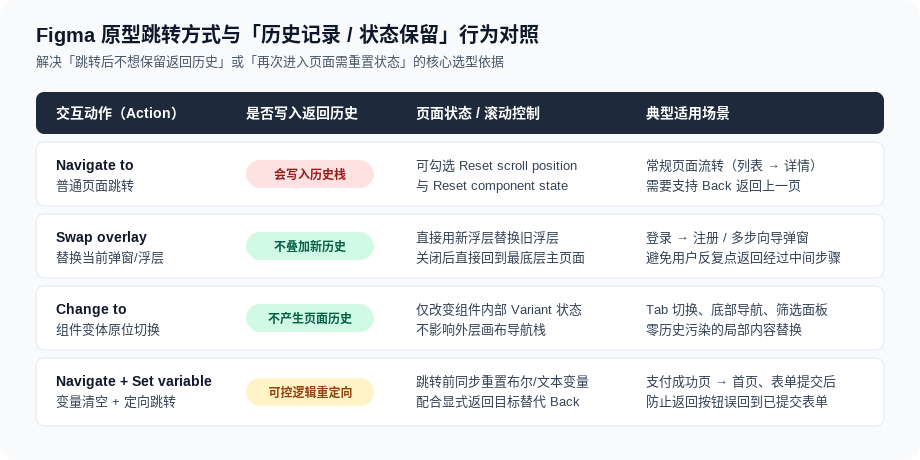
Figma 原生并没有一个叫做「禁用历史记录」的独立开关,但可以通过 4 种不同的交互动作组合,精准控制历史栈与页面状态:
方案 1:弹窗/浮层切换用 Swap overlay(不叠加历史) #
在「登录弹窗 → 注册弹窗 → 找回密码弹窗」这类流程中,千万不要把它们做成全屏页面再用 Navigate to 互相跳转。
- 正确做法:入口按钮使用
Open overlay打开第一个弹窗;弹窗内部切换步骤时,使用Swap overlay替换当前浮层。 - 效果:新浮层会直接替换旧浮层,不会在历史栈里叠加层级;用户点击关闭或遮罩层时,直接回到最底层的主页面。
方案 2:Tab / 局部视图切换用 Change to(零历史污染) #
底部导航栏、商品详情页的「详情/评价」Tab、筛选抽屉等局部内容切换,如果用多画板 Navigate to,用户切 5 次 Tab 后再点返回,会在 Tab 之间反复横跳。
- 正确做法:将不同 Tab 的内容区做成一个组件集(Component Set)的多个 Variant,切换按钮绑定
Change to。 - 效果:仅在当前画板内切换组件状态,完全不写入页面导航历史。
方案 3:表单提交/支付成功后,用「显式目标 + 状态重置」替代 Back #
如果用户从「下单页 → 支付确认页 → 支付成功页」,在支付成功页点击「返回」时,不能使用通用的 Back 动作(否则会退回已提交的支付确认页)。
- 正确做法:
- 支付成功页的返回按钮显式绑定
Navigate to → 首页(或订单列表页)。 - 在
Navigate to的高级设置中,勾选Reset scroll position(重置滚动条到顶部)与Reset component state(将目标页内所有交互组件恢复到默认初始态)。 - 如果流程中用到了变量,在跳转前加一条
Set variable动作,将表单输入状态、选中项等变量重置为初始值。
- 支付成功页的返回按钮显式绑定
二、用 Variables 变量驱动高保真原型(告别画板爆炸) #
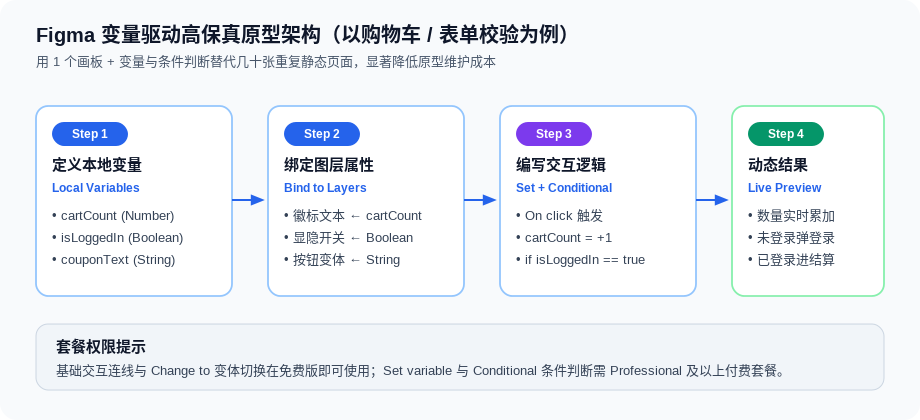
传统原型每多一个勾选状态、数量加减或登录态切换,就要复制一套完整画板。结合 Figma 的 Variables 变量系统,你可以用 1 个画板 完成过去需要 20 个画板才能演示的动态交互。
实战案例:购物车数量累加与登录态拦截 #
假设我们需要在一个商品详情页里实现:点击「加入购物车」时顶部徽标数字 +1;点击「去结算」时,如果未登录则弹出登录框,已登录则直接进入结算页。
第 1 步:创建 Local Variables #
在右侧面板空白处点击 Local variables,新建一个名为 Prototype State 的集合,添加 3 个变量:
| 变量名 | 类型 | 初始值 | 用途 |
|---|---|---|---|
cartCount | Number | 0 | 记录购物车商品总数 |
showBadge | Boolean | false | 控制右上角红点徽标是否显示 |
isLoggedIn | Boolean | false | 记录当前用户是否已登录 |
第 2 步:将变量绑定到画布图层 #
- 绑定数字文本:选中右上角徽标里的数字图层,在右侧
Text区域点击变量图标,绑定cartCount。 - 绑定显隐状态:选中整个红点徽标容器,右键点击右侧
Layer栏的眼睛图标,绑定showBadge(为false时自动隐藏)。
第 3 步:为「加入购物车」按钮配置 Set variable #
选中「加入购物车」按钮,切换到右侧 Prototype 面板,添加 On click 交互,依次添加两条动作:
Set variable→ 目标cartCount→ 表达式写为cartCount + 1。Set variable→ 目标showBadge→ 设为true。
第 4 步:为「去结算」按钮配置 Conditional 条件判断 #
选中「去结算」按钮,添加 On click → Conditional 动作:
- 条件(If):
isLoggedIn == true- 执行:
Navigate to → 结算确认页
- 执行:
- 否则(Else):
- 执行:
Open overlay → 登录弹窗
- 执行:
而在「登录弹窗」的「确认登录」按钮上,只需绑定两步:Set variable (isLoggedIn = true) + Close overlay。这样用户登录完成后再次点击「去结算」,就会自动走通已登录分支。
关于 Variables 在设计系统与前端代码交付中的更多规范,可延伸阅读 Figma Variables 与 Design Tokens 企业级落地实战。
三、多组件状态联动:让组件变体与变量协同工作 #
在复杂中后台或电商原型中,经常出现「点击左侧筛选器的复选框,右侧列表区同步切换内容」的需求。单纯靠 Change to 只能在同一个组件内部切换变体,无法跨组件通信。
解决跨组件联动的标准做法是 String 变量绑定组件变体(Variant):
- 定义一个 String 类型变量,例如
activeCategory,默认值为"all"。 - 将右侧列表区的组件集(Component Set)的 Variant 属性值命名为与变量完全一致的字符串:
all、design、dev。 - 选中画板上的右侧列表实例,在右侧面板的 Variant 属性下拉框旁点击变量图标,将其绑定到
activeCategory。 - 在左侧筛选栏的各个按钮上,分别添加
On click → Set variable (activeCategory = "design")等动作。
当用户点击左侧任意筛选按钮时,变量值更新,右侧列表实例会自动切换到对应的 Variant 状态,无需画一条跨画板连线。如果你的组件变体层级较复杂,建议先参考 Figma 复杂变体与组件属性组合实战 做好属性解耦。
四、进阶原型常见避坑清单 #
| 常见问题 | 根因排查 | 解决方法 |
|---|---|---|
| Smart Animate 过渡生硬/直接闪烁 | 前后两个画板的目标图层名称或层级结构不一致 | 确保参与动画的图层名称完全相同且处于同级嵌套关系 |
| 预览时按钮点不动或响应错位 | 顶层存在不可见但开启了鼠标拦截的透明遮罩/吸顶层 | 检查固定定位层(Fix position)的边界框,避免过大遮挡下方按钮 |
| 变量表达式修改后预览没生效 | 预览窗口停留在旧状态,未触发重置 | 在预览界面按快捷键 R 强制重启原型并重置所有变量初始值 |
| 免费版找不到 Conditional 选项 | 变量赋值与条件判断属于付费高阶原型能力 | 免费版可用 Change to + Open/Swap overlay 组合替代大部分交互 |
常见问题(FAQ) #
分享给产品经理或客户评审时,如何隐藏多余的蓝色可点击提示框? #
在原型预览界面右上角点击 Share prototype 分享链接前,先在预览页顶部菜单栏(Options)取消勾选 Show hotspot hints on click,或者在分享链接的 URL 参数中保持干净的演示模式,即可避免用户点空白处满屏闪烁蓝框。
原型里做了很多变量和交互,导出给研发时 Dev Mode 能看到吗? #
Dev Mode 主要读取样式、布局与绑定到样式的 Design Tokens(颜色、间距、圆角变量);用于原型演示的 Conditional 交互逻辑不会自动转成前端业务代码。建议在画板旁用简短的标注卡片写明核心分支条件,配合演示链接一起交付给研发。
核心手册与速查工具
高频手册与实用设计生产力工具直达常见问题与答疑 (FAQ)
高频疑难解析与避坑指南完全不需要。绝大多数核心功能在免费 Starter 计划中均可完整体验与实操练习,无需额外付费购买付费团队版。