
Figma 有便携版(Portable)吗?免安装使用与安装包(FigmaInstaller)说明
快速结论 #
Figma 官方没有发布过 Portable(绿色便携版 / 免安装压缩包)。 任何在网盘、论坛或第三方软件站看到的「Figma 便携版」「绿色免安装版」,均属于非官方二次打包产物,存在木马注入、窃取登录凭证与版本报错风险,强烈不建议下载。
如果你因为「公司电脑没有管理员权限」「不想在系统盘留残留」或「需要 U 盘随身带」才搜索便携版,直接使用以下正规方案即可完美解决:
| 你的核心诉求 | 推荐正规方案 | 是否需要管理员权限 | 能否读取本地中文字体 |
|---|---|---|---|
| 完全免安装、用完即走 | Chrome / Edge 打开官网网页版 | 不需要 | 需装 Font Helper(受限电脑可用云端字体) |
| 想要独立桌面窗口、像客户端一样 | 浏览器「安装为应用(PWA)」 | 不需要 | 同网页版 |
| 公司电脑无管理员权限但想装客户端 | 官方 FigmaInstaller.exe(默认装在用户目录) | 通常不需要 | 原生支持 |
| 长期主力做设计、多标签切换 | 官方桌面客户端(Mac / Windows) | macOS 拖入应用程序即可 | 原生支持 |
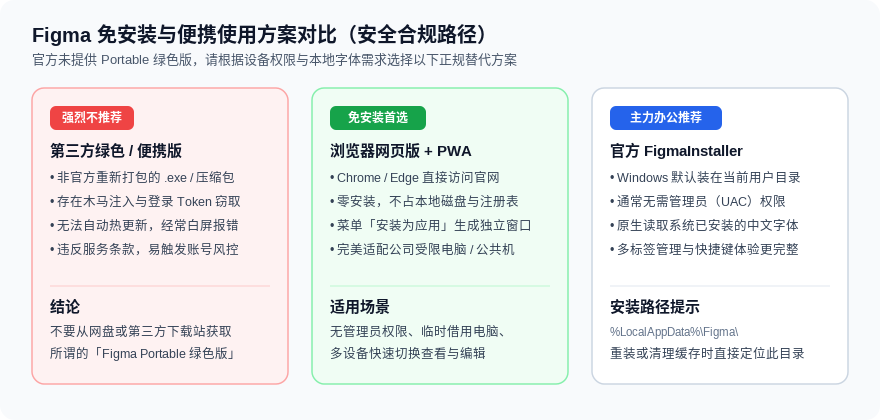
为什么不要用第三方 Figma 便携版? #
Figma 本质上是一款高度依赖云端实时同步、WebGL 渲染与自动热更新的软件,桌面端底层基于 Electron 封装。第三方私自打包的 Portable 版本有三个硬伤:
- 账号与资产安全风险:二次打包的客户端可能篡改登录流程或劫持 Cookie,一旦登录团队或企业账号,项目文件与设计资产会直接暴露。
- 更新机制失效:Figma 官方几乎每周都会推送服务端与客户端协同更新,便携版无法正常自动更新,极易出现白屏、画布无法加载或插件报错。
- 本就没必要「绿色化」:Figma 的所有文件、组件库、插件记录全部保存在云端账号里,换一台电脑只要登录网页版就能无缝接着画,不需要靠 U 盘拷贝软件和本地工程文件。
方案一:用浏览器 PWA 实现「免安装独立窗口」 #
如果你习惯桌面端那种没有浏览器地址栏和书签栏的沉浸感,但又不想安装客户端,可以用 Chrome 或 Edge 的 PWA(渐进式网页应用) 功能:
- 用 Chrome 或 Edge 打开 Figma 官网并登录账号。
- 点击浏览器地址栏右侧的「安装」图标(或点击右上角菜单 → 投放、保存和分享 → 将网页作为应用安装)。
- 确认后,桌面和开始菜单会生成一个独立的 Figma 图标;打开后就是无地址栏的独立窗口,不占用额外客户端体积,卸载时在浏览器应用管理里一键移除即可。
关于网页版与桌面端在内存上限、快捷键与离线缓存上的详细差异,可以参考Figma 网页版 vs 桌面客户端深度对比。
方案二:官方 FigmaInstaller 的正确安装方式 #
很多 Windows 用户搜 FigmaInstaller,是因为双击官方安装包后找不到安装路径,或者担心公司电脑弹出管理员权限(UAC)拦截。
实际上,Windows 版官方 FigmaInstaller.exe 采用的是当前用户级静默安装机制:
- 默认安装路径:
C:\Users\<你的用户名>\AppData\Local\Figma\ - 不需要管理员权限:因为它写入的是当前用户的
AppData\Local目录,而不是需要管理员权限的C:\Program Files\。绝大多数企业受限账号都可以直接双击完成安装。 - 无法自定义安装盘符:官方安装包目前不支持在界面里手动修改安装目录(固定装在 C 盘用户目录,占用约 300MB~500MB)。
- 如何彻底卸载或清理缓存:在 Windows「设置 → 应用」中卸载 Figma 后,手动删除
%LocalAppData%\Figma和%AppData%\Figma两个文件夹即可完全清空本地缓存。
需要获取官方最新版客户端与 Font Helper 入口,请查看Figma 官网下载指南;如果网页版无法识别本机中文字体,可按Figma 字体使用与导入说明配置字体服务。
常见问题(FAQ) #
1. FigmaInstaller 双击后没反应或卡在安装界面怎么办? #
先检查两点:一是网络是否能正常连通 Figma 服务器(可切换网络或检查代理设置);二是确认系统为 64 位 Windows 10 及以上版本。如果之前装过旧版残留,先在任务管理器结束所有 Figma 进程,删除 %LocalAppData%\Figma 后再重新运行 FigmaInstaller.exe。
2. 公司内网或无网环境能用 Figma 便携版吗? #
不能。Figma 没有纯离线单机版,新建文件、加载组件库与同步保存都依赖联网;即使使用官方桌面端,也仅支持「已打开文件的短时断网编辑缓存」,无法做到完全离线办公。
核心手册与速查工具
高频手册与实用设计生产力工具直达常见问题与答疑 (FAQ)
高频疑难解析与避坑指南完全不需要。绝大多数核心功能在免费 Starter 计划中均可完整体验与实操练习,无需额外付费购买付费团队版。