
Figma 如何置入 ImGui(Dear ImGui):样式映射、纹理切图与 C++ 代码还原实战
在游戏引擎编辑器、音视频工具、量化交易终端和嵌入式调试面板开发中,Dear ImGui 是最常用的 C++ 轻量级 UI 框架。但很多团队在把 Figma 设计稿落地到 ImGui 时,第一反应往往是找「一键导出 ImGui 代码」的插件,结果发现要么插件年久失修,要么导出的全是写死的绝对坐标,窗口一缩放就彻底错位。
根本原因在于架构差异:Figma 是保留模式(Retained Mode)图层树,而 Dear ImGui 是即时模式(Immediate Mode)每帧重绘。因此,把 Figma 置入 ImGui 的正确做法不是「把画板硬转成坐标」,而是将设计稿拆解为「全局主题变量(ImGuiStyle)+ 纹理/字体资产 + 响应式布局代码」。
3 种落地路径对比:如何选择最适合团队的方案? #
| 方案 | 核心做法 | 视觉还原度 | 可维护性 | 适用场景 |
|---|---|---|---|---|
| 方案 A:Dev Mode + 手写结构 + 变量同步 | 导出 Figma Variables 为主题头文件,Dev Mode 抄间距,手写 BeginChild/BeginTable | 极高(95%+) | 极高 | 正式商业软件、游戏编辑器、长期迭代项目 |
| 方案 B:Figma Dev Mode MCP + AI 辅助生成 | 用 Cursor / Claude Code 通过 MCP 读取 Figma 节点树,直接生成带 ImGuiStyle 的 C++ 代码 | 高(85%~90%) | 高 | 复杂表单、多面板原型快速落地与微调 |
| 方案 C:社区导出插件(如 Figma to ImGui) | 插件遍历图层生成 ImDrawList 绝对坐标绘制代码 | 中(仅静态像) | 低 | 仅适合固定尺寸的 HUD 覆盖层或一次性演示 |
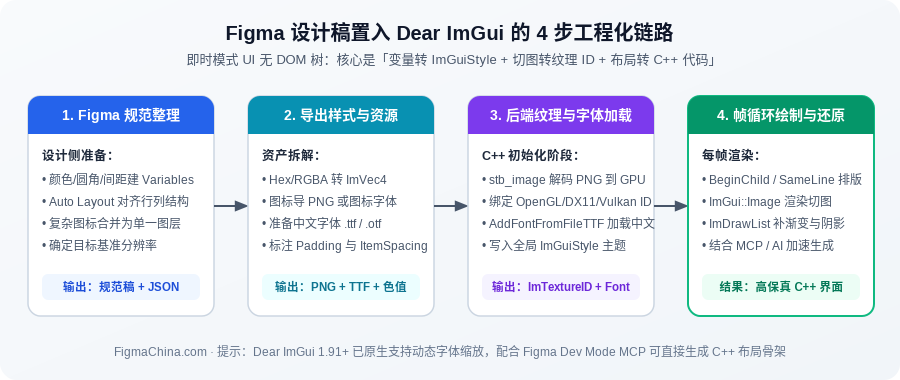
下面按最稳妥、可长期维护的 4 步工程化链路 展开实操。
第一步:Figma 设计稿侧的工程化准备 #
在把设计稿交给 C++ 开发之前,设计师做好以下 4 点能减少 70% 的返工:
- 用 Variables 统一色板与圆角:把背景色、卡片色、主按钮色、边框色、文字主次色以及
WindowRounding、FrameRounding全部建进 Figma Variables 变量系统,命名尽量贴近语义(如bg-window、bg-frame、accent-primary)。 - 严格使用 Auto Layout:ImGui 的流式布局与表格布局天然对应 Auto Layout 的
Padding(内边距)和Gap(元素间距)。避免随意拖拽绝对定位,否则研发在 Dev Mode 里无法直接读取统一间距。 - 合并复杂矢量图标:ImGui 原生不直接解析复杂 SVG 路径。所有多图层图标在 Figma 中应先
Outline Stroke(轮廓化描边)并合并成单个 Frame,统一按24×24或32×32基准框切图。 - 控制模糊与多层投影:Dear ImGui 默认渲染管线不带高斯模糊(Background Blur),大面积毛玻璃效果需要额外的渲染 Pass;普通面板建议用1px 高对比描边 + 层级底色差替代重度阴影。
第二步:Figma 属性到 Dear ImGui Style 的精准映射 #
打开 Figma Dev Mode 选中对应组件后,可按下方映射表直接把设计数值写入 ImGuiStyle:
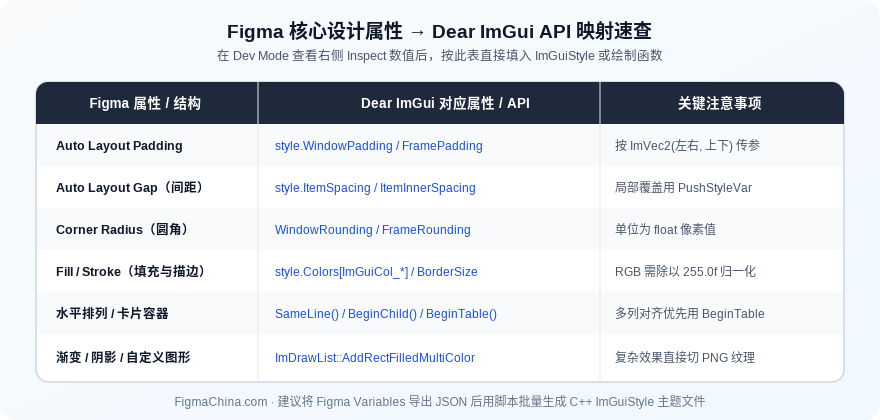
1. 颜色转换(Hex / RGBA → ImVec4) #
Figma 默认给出 #2563EB 或 rgba(37, 99, 235, 1),而 Dear ImGui 的 ImVec4 使用 0.0f ~ 1.0f 归一化浮点数。建议在项目中封装一个辅助函数,直接复用 Figma 色值:
// 将 Figma 的 0-255 RGBA 转为 ImVec4
static inline ImVec4 FromFigmaRGBA(int r, int g, int b, float a = 1.0f) {
    return ImVec4(r / 255.0f, g / 255.0f, b / 255.0f, a);
}

void ApplyFigmaTheme() {
    ImGuiStyle& style = ImGui::GetStyle();
    // 对应 Figma Auto Layout Padding 与 Gap
    style.WindowPadding    = ImVec2(16.0f, 16.0f);
    style.FramePadding     = ImVec2(12.0f, 8.0f);
    style.ItemSpacing      = ImVec2(10.0f, 8.0f);
    // 对应 Figma Corner Radius
    style.WindowRounding   = 8.0f;
    style.FrameRounding    = 6.0f;
    style.PopupRounding    = 6.0f;
    // 对应 Figma Stroke 1px
    style.WindowBorderSize = 1.0f;
    style.FrameBorderSize  = 1.0f;

    ImVec4* colors = style.Colors;
    colors[ImGuiCol_WindowBg]      = FromFigmaRGBA(24, 24, 27, 1.0f);
    colors[ImGuiCol_ChildBg]       = FromFigmaRGBA(32, 32, 36, 1.0f);
    colors[ImGuiCol_Border]        = FromFigmaRGBA(63, 63, 70, 1.0f);
    colors[ImGuiCol_Button]        = FromFigmaRGBA(37, 99, 235, 1.0f);
    colors[ImGuiCol_ButtonHovered] = FromFigmaRGBA(59, 130, 246, 1.0f);
    colors[ImGuiCol_ButtonActive]  = FromFigmaRGBA(29, 78, 216, 1.0f);
}
如果你的色板已经维护在 Figma Variables 中,可以先按 Figma 颜色变量导出教程 导出 JSON,再用简单脚本自动生成上述 C++ 主题文件,避免手动抄错色号。
第三步:图片切图、纹理绑定与中文字体配置 #
1. 切图导出与 ImGui::Image 渲染 #
在 Figma 右侧 Export 面板将图标或头图导出为 PNG(1x 与 2x),导出规范可参考 Figma 导出设置指南。
在 C++ 中(以 OpenGL + stb_image.h 为例),将 PNG 解码上传为 GPU 纹理后,把 GLuint 强转为 ImTextureID 即可在界面中置入:
// 渲染来自 Figma 导出的 24x24 图标
ImGui::Image((ImTextureID)(intptr_t)iconTextureId, ImVec2(24.0f, 24.0f));
- 高频小图标优化:如果界面有几十个单色线性图标,建议在 Figma 导出 SVG 后打包成 图标字体(.ttf),配合
ImFontConfig::MergeMode = true合并到主字体中,直接用宏字符串绘制,省去管理大量纹理 ID 的开销。 - 高分屏(HiDPI)清晰度:Windows 150%/200% 缩放或 macOS Retina 屏下,建议导出
@2xPNG,并在初始化时乘以dpiScale缩放ImGuiStyle。
2. 中文字体加载(彻底解决方块乱码) #
Dear ImGui 默认内置的 ProggyClean 字体不包含中文。要还原 Figma 中的中文字体(如思源黑体、HarmonyOS Sans、微软雅黑),必须在初始化阶段显式加载 .ttf 文件并指定中文字符集:
ImGuiIO& io = ImGui::GetIO();
// 加载与 Figma 设计稿一致的 15px 中文字体
io.Fonts->AddFontFromFileTTF(
    "assets/fonts/NotoSansSC-Regular.ttf",
    15.0f,
    nullptr,
    io.Fonts->GetGlyphRangesChineseFull() // 或 GetGlyphRangesChineseSimplifiedCommon() 省内存
);
注意:源文件必须保存为 UTF-8(无 BOM)编码,并在 C++20 环境下使用 u8"按钮文字" 或开启 MSVC /utf-8 编译选项,否则中文文本会显示为乱码或问号。
第四步:用 Figma Dev Mode MCP + AI 加速布局代码编写 #
对于包含侧边栏、属性检查器、多标签页的复杂面板,纯手写 BeginTable 和 BeginChild 依然耗时。现在可以直接借助 Figma Dev Mode MCP:
- 在 Cursor、Claude Code 或 Antigravity 中连接 Figma MCP Server(配置方法见 Figma Dev Mode MCP 实战教程)。
- 在 Figma 中选中目标窗口 Frame,复制节点链接。
- 在 AI 编程工具中给出明确约束:要求基于 Dear ImGui 1.91+、使用
BeginTable实现多列对齐、所有颜色复用ApplyFigmaTheme()中的变量、禁止使用硬编码绝对坐标。 - AI 读取 Figma 真实层级与间距后,几秒即可生成可编译的 C++ 布局骨架,你只需补齐业务数据绑定即可。
常见避坑 FAQ #
1. 为什么 Figma 里的渐变和圆角在 ImGui 里看起来有锯齿? #
Dear ImGui 的矢量圆角由 ImDrawList 三角剖分生成。如果圆角出现轻微锯齿,检查 style.AntiAliasedLines 和 style.AntiAliasedFill 是否为 true;若要还原复杂多色渐变按钮,直接用 ImDrawList::AddRectFilledMultiColor 绘制底层,或将底图切为 9-slice / PNG 纹理。
2. Figma 的水平居中、右对齐在 ImGui 里怎么实现? #
ImGui 默认左对齐流式排版。要实现右对齐按钮,可以先计算控件宽度,再用 ImGui::SetCursorPosX(ImGui::GetWindowWidth() - buttonWidth - style.WindowPadding.x) 定位;如果是表单项的「左标签 + 右输入框」两列布局,优先使用 ImGui::BeginTable 并设置列宽策略,比手动算坐标稳定得多。
3. 什么时候该用 ImGui,什么时候该换 Qt / C# WPF? #
如果你的产品需要极低内存占用、实时 60/120 FPS 嵌入渲染画面(如游戏调试器、3D 引擎工具),Dear ImGui 是最佳选择;如果追求开箱即用的复杂动画、富文本与标准桌面控件生态,可以参考我们整理的 Figma 导入 Qt(QML)教程 或 Figma 转 C#(WPF / Avalonia)实战指南。
延伸阅读 #
核心手册与速查工具
高频手册与实用设计生产力工具直达常见问题与答疑 (FAQ)
高频疑难解析与避坑指南完全不需要。绝大多数核心功能在免费 Starter 计划中均可完整体验与实操练习,无需额外付费购买付费团队版。