
Figma Dev Mode MCP 实战教程:Cursor 与 Claude Code 直连设计稿还原代码
传统“截图发给 AI 写前端代码”的最大痛点在于:大模型只能靠视觉猜测字号、色值和间距,生成的布局往往充满绝对定位和硬编码数值。借助 Figma Dev Mode MCP(Model Context Protocol)Server,Cursor、Claude Code、VS Code Copilot 等 AI 编程工具可以直接连接 Figma,读取设计稿的真实结构化数据,大幅提升前端还原精度。
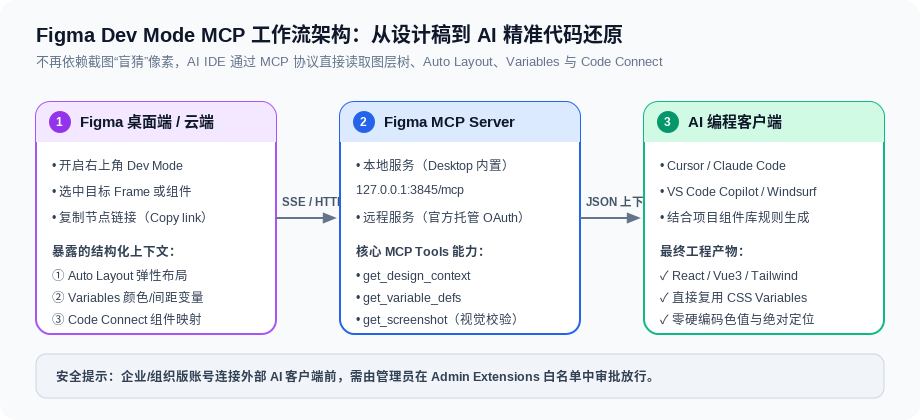
一、开启 Figma Dev Mode MCP 的前置条件 #
在动手配置前,请先确认以下 3 项环境与权限要求:
| 检查项 | 具体要求 | 说明 |
|---|---|---|
| Figma 席位 | 需付费方案的 Dev Seat 或 Full Seat | Starter 免费版无法开启 Dev Mode;席位价格见 Figma Dev Mode 收费与席位说明 |
| 连接方式 | 本地桌面端(Local)或官方远程(Remote) | 本地模式需安装最新 Figma 桌面客户端;远程模式支持直接粘贴 Figma URL |
| 组织权限 | 企业/组织版需管理员开启 MCP 扩展白名单 | 若授权时提示受限,请参考 Figma 组织 OAuth 与 MCP 客户端白名单审批 |
关于 MCP 协议的基本原理与官方能力边界,也可以先查阅站内基础文档 Figma MCP Server 中文指南。
二、第一步:在 Figma 桌面端启用本地 MCP Server #
本地 MCP Server 响应速度最快,且能直接读取你当前在画布中选中的任意图层(无需反复复制链接):
- 打开最新版本的 Figma 桌面客户端(网页版不支持本地 MCP 端口监听)。
- 打开任意设计文件,点击右上角切换到 Dev Mode(快捷键
Shift + D)。 - 点击左上角 Figma 主菜单 → Preferences(偏好设置),勾选 Enable Dev Mode MCP Server。
- 开启后,Figma 会在本机启动一个仅限本地访问的 MCP 服务端点:
- 默认地址:
http://127.0.0.1:3845/mcp(部分旧版客户端路径为/sse)。
- 默认地址:
排查提示:如果开启后 AI 客户端连不上,请确保 Figma 桌面端保持打开状态,且系统代理工具没有把
127.0.0.1转发到远程代理节点。
三、第二步:在 Cursor 与 Claude Code 中接入配置 #
1. Cursor 接入步骤 #
- 打开 Cursor,进入 Settings → Tools & Integrations → MCP(或直接编辑项目根目录下的
.cursor/mcp.json)。 - 添加如下配置并保存:
{
  "mcpServers": {
    "figma-dev-mode": {
      "url": "http://127.0.0.1:3845/mcp"
    }
  }
}
- 回到 Cursor MCP 设置页,看到
figma-dev-mode状态灯变为绿色,并列出get_design_context、get_variable_defs、get_screenshot等工具即表示接入成功。
2. Claude Code 接入步骤 #
如果你习惯在终端使用 Claude Code,直接运行一条命令即可注册本地 MCP 服务:
claude mcp add --transport http figma-dev-mode http://127.0.0.1:3845/mcp
注册完成后,在 Claude Code 对话中输入 /mcp 检查连接状态,确认工具列表已加载即可开始调用。
四、第三步:高还原度实战 Prompt 与工作流 #
连上 MCP 只是第一步,直接说“帮我把这个页面写出来”通常效果并不理想。推荐按以下 4 步标准化流程执行:
步骤 1:按功能区块选中,不要一次丢整个长页 #
在 Figma 中只选中当前要开发的单个模块(例如「顶部导航栏」或「定价卡片区」),或右键选择 Copy link to selection 获取精准节点链接。单次上下文越聚焦,AI 丢失细节的概率越低。
步骤 2:先提取 Variables 变量,再写组件结构 #
在 Cursor / Claude Code 中先让 AI 调用 get_variable_defs,把设计稿用到的颜色、圆角、字号与项目现有的 tailwind.config 或 CSS Variables 对齐:
Prompt 示例:
“请通过 Figma MCP 读取我当前选中的 Frame,先调用get_variable_defs检查颜色与间距变量,优先映射到项目src/styles/tokens.css中已有的 CSS 变量;然后使用 React + Tailwind CSS 实现该卡片组件,复用src/components/Button.tsx,不要写死绝对定位。”
步骤 3:利用 get_screenshot 做视觉自检 #
代码生成后,让 AI 调用 get_screenshot 获取设计稿参考图,并对照你本地预览效果核对以下细节:
- 文字行数截断(
line-clamp)与超长溢出处理; - 边框 1px 颜色、阴影层级与图标尺寸;
- 移动端或窄屏下的折行与弹性伸缩行为。
五、为什么 MCP 生成的代码质量差异巨大? #
很多团队实测后觉得“MCP 还原得不够干净”,90% 的原因不在 AI 模型,而在设计稿本身缺少工程化结构。
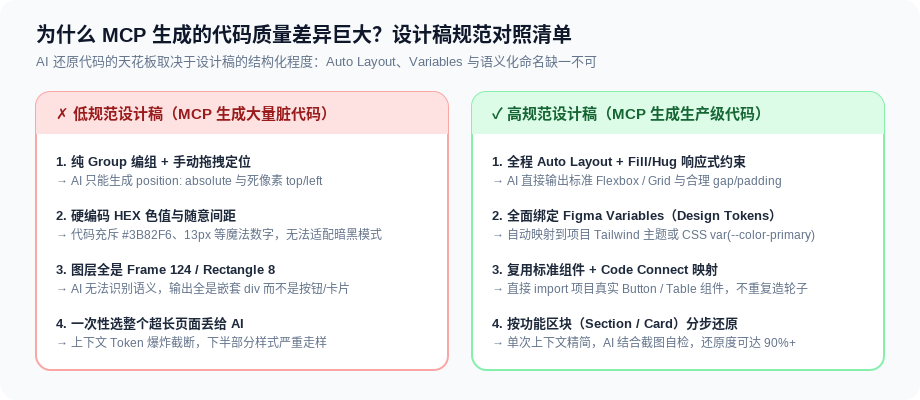
要想让 Dev Mode MCP 发挥 90% 以上的还原能力,设计师与前端需要对齐 4 条硬规范:
| 维度 | 推荐规范 | 对 MCP 代码生成的直接收益 |
|---|---|---|
| 布局方式 | 全程使用 Auto Layout,合理设置 Fill container / Hug contents | AI 直接输出 Flexbox / Grid,彻底告别 position: absolute |
| 设计令牌 | 颜色、圆角、间距统一绑定 Figma Variables | 代码自动使用语义化 Token,天然支持深浅色模式切换 |
| 组件复用 | 高频按钮、表单使用 组件变体(Variants) | 配合 Code Connect 可让 AI 直接 import 真实业务组件 |
| 图层命名 | 关键容器使用清晰语义名(如 HeaderActions、PriceCard) | AI 生成的组件名、类名与 DOM 语义更贴近生产代码 |
更多关于设计稿与前端 Flexbox 映射的避坑细节,可延伸阅读 Figma Dev Mode 前端交付避坑与 Flexbox 映射实战 以及 Figma Variables 与 Design Tokens 企业级落地。
六、Dev Mode MCP 与内置 Figma Agent 该怎么选? #
不少研发也会问:既然 Figma 在 Dev Mode 里已经内置了 Figma Agent,还需要配 MCP 吗?两者的分工非常明确:
- Figma 内置 Agent:适合在 Figma 画布内快速排查设计规范、对比版本差异、批量导出切图链接。
- Dev Mode MCP:适合在 Cursor / Claude Code 中直接结合你的本地代码仓库(现有组件库、路由、状态管理、TypeScript 类型)直接落盘写代码。
两者互补使用,才能把“设计评审 → 代码生成 → 本地联调”完整打通。
常见 FAQ #
1. 本地 MCP 地址 127.0.0.1:3845/mcp 提示连接被拒绝怎么办? #
请按顺序检查:① Figma 桌面端是否已打开并处于登录状态;② 当前账号是否拥有 Dev Seat 或 Full Seat;③ Preferences 中 Enable Dev Mode MCP Server 是否已勾选;④ 系统防火墙或代理软件是否拦截了本地回环端口。
2. 没有安装 Figma 桌面端,只用网页版能用 MCP 吗? #
本地 MCP 必须依赖 Figma 桌面端运行;如果你只使用网页版,可以改用 Figma 官方托管的 Remote MCP Server(通过 OAuth 授权登录),在 AI 客户端中粘贴设计稿节点的 URL 即可读取上下文。
3. MCP 读取的图片和图标素材怎么处理? #
对于纯矢量图标(SVG),建议让 AI 直接读取 SVG 路径或映射到项目图标库(如 Lucide / Iconify);对于位图(Banner、头像),建议设计师在 Figma 中标记好 Export 后导出到项目 public/ 目录,再在 Prompt 中告知 AI 本地资源路径,避免生成临时失效链接。
核心手册与速查工具
高频手册与实用设计生产力工具直达常见问题与答疑 (FAQ)
高频疑难解析与避坑指南完全不需要。绝大多数核心功能在免费 Starter 计划中均可完整体验与实操练习,无需额外付费购买付费团队版。