
Figma AI Agent 怎么用:设计稿修改、Dev Mode 检查与外部工具连接速查
2026 年 11 月 24 日
如果你刚看到 Figma AI Agent,想知道它和普通 AI 生成功能有什么区别、在哪里打开、以及能帮你省下哪些重复劳动,可以直接看下面的核心结论表:
| 维度 | 快速结论 |
|---|---|
| 它是什么 | 能理解当前画布上下文、连续执行多步操作(如查图层、改文案、对比版本、调外部工具)的智能体,不只是单次对话 |
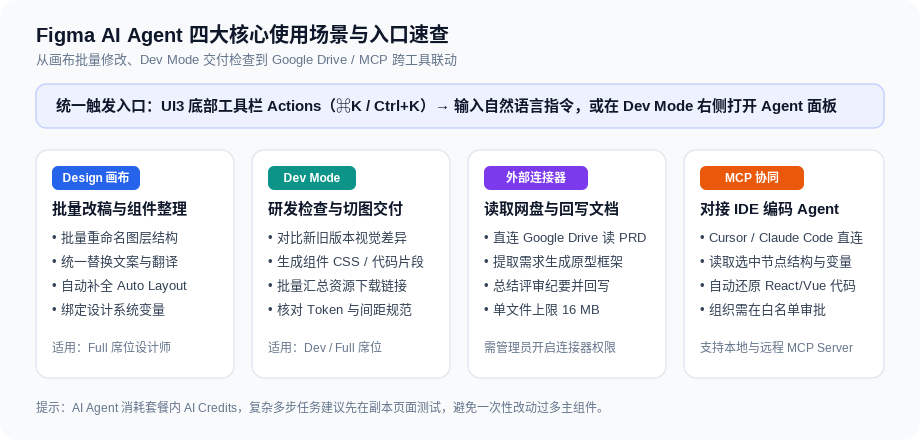
| 打开入口 | UI3 底部工具栏点击 Actions(快捷键 ⌘K / Ctrl+K),或在 Dev Mode 右侧面板直接呼出 Figma Agent |
| 四大场景 | ① Design 画布批量改稿 ② Dev Mode 交付检查与代码片段 ③ 连接 Google Drive 读文档 ④ 通过 MCP 对接 Cursor / Claude Code |
| 席位与额度 | 需开启团队/组织 AI 开关;消耗套餐内 AI Credits,部分外部连接器与 OAuth 应用需管理员审批 |
1. 场景一:Design 画布内的批量修改与规范整理 #
在传统操作中,改一套多页面设计稿的图层命名、占位文案或组件变量非常耗时。使用 Figma AI Agent 时,你可以直接选中目标 Frame 或 Section,在 Actions 中用自然语言下达指令:
- 批量重命名与结构整理:让 Agent 按语义重命名嵌套过深的
Frame 124、Group 8,提升后续开发交付的可读性。 - 多语言文案替换:选中弹窗或卡片列表,直接要求「将选中区域内的英文占位文案替换为简洁的中文电商场景文案,并保持字数不换行」。
- 检查设计系统规范:让 Agent 扫描当前页面中未使用样式变量(Variables)的散落色值,辅助对齐规范。
实用建议:执行涉及几十个图层的批量指令前,先按
⌘D/Ctrl+D复制一份 Frame 到旁边测试,确认效果满意再应用到主稿。
2. 场景二:Dev Mode 中的交付检查与版本对比 #
对前端和客户端研发而言,Dev Mode 里的 Figma Agent 是提效最明显的入口。开启 Dev Mode 后,你可以直接向 Agent 提问:
- 对比设计稿版本差异:快速列出当前版本与上一版本在间距、颜色、文案和组件结构上的改动点,减少肉眼「找不同」。
- 提取代码片段与 Token:针对选中组件生成对应的 CSS、Tailwind 或平台样式片段,并核对是否绑定了正确的 Design Tokens。
- 批量汇总切图资源链接:一次性整理当前页面需要导出的图标与图片清单。
想看 Dev Mode 中 Agent 的详细菜单步骤,可延伸阅读:Figma 在 Dev Mode 里用 Figma Agent 实战。
3. 场景三:连接外部工具(Google Drive 与 MCP 编码 Agent) #
Figma AI Agent 不仅限于画布内部,还能打通上下游文档与代码仓库:
- 连接 Google Drive:在授权连接器后,Agent 或 Figma Make 可以直接读取网盘里的 PRD、调研文档(单文件上限 16 MB)生成原型框架,或将评审纪要回写到文档中。详见 Figma 连接 Google Drive 权限与实操指南。
- 对接外部 AI 编程工具(MCP):通过 Figma Dev Mode MCP Server,你可以让 Cursor、Claude Code 或 Antigravity 等外部编码 Agent 直接读取选中设计稿的图层树、Auto Layout 和 Variables,精准还原前端代码。配置方法见 Figma Dev Mode MCP 接入指南。
如果所在团队是 Organization 或 Enterprise 套餐,外部 MCP 客户端与 OAuth 应用可能需要管理员在后台白名单放行,可参考 Figma 组织 OAuth 与 MCP 客户端白名单审批说明。
4. 常见问题与排查(打不开 / 额度消耗) #
| 常见现象 | 主要原因 | 解决办法 |
|---|---|---|
| 找不到 Agent 入口 | 团队/组织管理员关闭了 AI 功能,或账号仍处于旧版界面 | 切换至 UI3 界面,并联系团队管理员在 Admin 设置中开启 AI features |
| 提示无权限调用连接器 | 免费版/受限席位,或组织开启了 Governance+ 管控 | 核对席位类型(Full / Dev 席位),向管理员提交 Request access |
| AI Credits 消耗过快 | 一次性选中整页超大图层树反复试错 | 缩小选中范围到单个组件或页面,指令尽量一次写清约束条件 |
关于 AI 功能的整体开启方式与 Credits 省流技巧,可继续查看 Figma AI 功能总览 与 Figma AI Credits 节省技巧。
核心手册与速查工具
高频手册与实用设计生产力工具直达常见问题与答疑 (FAQ)
高频疑难解析与避坑指南A
完全不需要。绝大多数核心功能在免费 Starter 计划中均可完整体验与实操练习,无需额外付费购买付费团队版。