
Figma Dev Mode MCP 接入 Antigravity 教程:本地与远程 Server 配置速查
2026 年 11 月 24 日
快速结论 #
在 Antigravity 中接入 Figma Dev Mode MCP Server,无需安装第三方桥接插件,只需在 Figma 开启 MCP 服务,并将服务地址写入 Antigravity 的 mcp_config.json 即可直接读取设计稿节点树、Variables 变量与布局参数生成前端代码。
两种官方接入方式对比如下:
| 接入模式 | 服务地址 | 认证方式 | 适用场景 |
|---|---|---|---|
| 本地桌面端 MCP(推荐) | http://127.0.0.1:3845/sse | 无需额外 Token(复用桌面端登录态) | 个人或团队日常在本地打开 Figma 客户端还原页面 |
| 官方远程 MCP Server | https://mcp.figma.com/mcp | 浏览器 OAuth 授权登录 | 无本地客户端、云端开发或跨设备通过设计稿链接读取 |
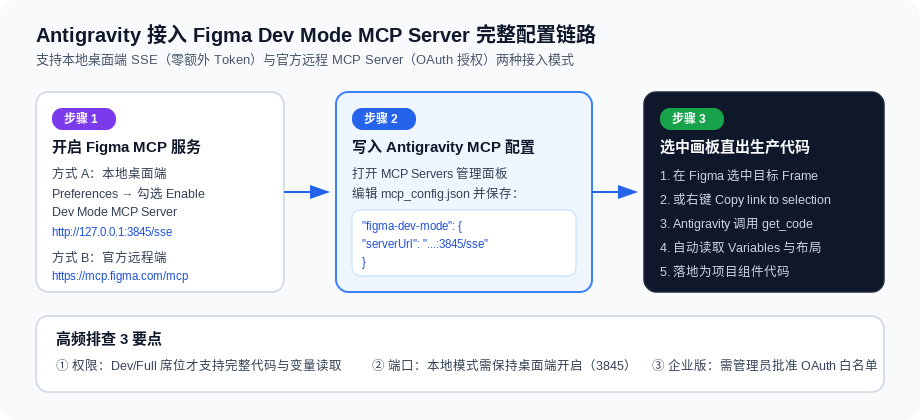
方式一:本地桌面端 MCP Server 配置(最快上手) #
本地模式直接读取你在 Figma 桌面端当前选中的画板(Frame),响应速度最快,且不需要手动管理 API Key。
第 1 步:在 Figma 桌面端开启 MCP 服务 #
- 确保你的 Figma 桌面端已更新到最新版本,并且账号拥有 Dev 或 Full 席位(Free 免费版与 View 席位无法读取完整 Dev Mode 代码与变量;席位差异可查看Figma Dev Mode 收费与席位说明)。
- 打开任意设计文件,点击左上角 Figma 主菜单 → Preferences。
- 勾选 Enable Dev Mode MCP Server。开启后,Figma 会在本机后台启动
127.0.0.1:3845监听服务。
第 2 步:在 Antigravity 中添加 MCP 配置 #
- 打开 Antigravity,进入 MCP Servers 管理面板,选择编辑
mcp_config.json。 - 在
mcpServers对象中加入以下配置并保存:
{
  "mcpServers": {
    "figma-dev-mode-local": {
      "serverUrl": "http://127.0.0.1:3845/sse"
    }
  }
}
- 刷新 MCP 服务列表,当
figma-dev-mode-local状态变为已连接(绿色)并列出get_code、get_variable_defs、get_image等工具时,即表示配置成功。
方式二:官方远程 MCP Server 配置(支持直接贴链接) #
如果你在远程容器、云端环境使用 Antigravity,或者不想一直挂着 Figma 桌面客户端,可以直接连接 Figma 官方托管的远程 MCP Server:
- 在 Antigravity 的
mcp_config.json中添加远程服务配置:
{
  "mcpServers": {
    "figma-remote": {
      "serverUrl": "https://mcp.figma.com/mcp"
    }
  }
}
- 保存后刷新连接,Antigravity 会弹出浏览器 OAuth 授权页面,登录你的 Figma 账号并点击 Allow access。
- 授权完成后,无需在桌面端选中图层,直接把 Figma 画板的链接(右键画板 → Copy link to selection)发给 Antigravity 即可读取。
如果你使用的是公司 Enterprise / Organization 团队账号,首次 OAuth 授权可能会提示需要管理员审批。可参考Figma 组织 OAuth 应用与 MCP 客户端白名单审批指南。
实战用法:让 Antigravity 高保真还原设计稿 #
连接成功后,在对话中给出明确的框架与组件约束,比直接说「还原这个页面」效果好得多:
- 本地模式:在 Figma 桌面端选中目标 Frame,在 Antigravity 中输入提示词,例如:「读取当前 Figma 选中的卡片组件,使用 React + Tailwind CSS 还原,颜色和间距优先映射到项目现有的 CSS Variables」。
- 远程模式:直接粘贴带
node-id的 Figma 链接,并指定目标文件路径与交互状态。
想进一步优化设计稿结构以提升 AI 还原率,建议同步阅读Figma Dev Mode MCP 实战教程(含设计稿规范对照)以及站内Figma MCP 官方指南。
常见连不上与报错排查 #
| 常见现象 | 根本原因 | 解决方法 |
|---|---|---|
ECONNREFUSED 127.0.0.1:3845 | Figma 桌面端未打开,或未勾选 Enable Dev Mode MCP Server | 启动桌面端并重新勾选该选项;若使用远程 IDE 容器,请改用方式二远程 Server |
| 连接成功但提示无权限 / 返回空节点 | 账号为 View 席位,或只给了文件链接未带 node-id | 确认账号具备 Dev/Full 席位;右键具体 Frame 选择 Copy link to selection |
| 企业账号 OAuth 授权被拦截 | 组织开启了第三方应用白名单管控 | 联系 Figma 组织管理员在 Extensions 白名单中放行对应客户端 |
生成的代码颜色全部是硬编码 #HEX | 设计稿未使用 Variables 绑定颜色 | 在 Figma 中先将颜色绑定到Figma Variables 变量,再重新调用读取 |
核心手册与速查工具
高频手册与实用设计生产力工具直达常见问题与答疑 (FAQ)
高频疑难解析与避坑指南A
完全不需要。绝大多数核心功能在免费 Starter 计划中均可完整体验与实操练习,无需额外付费购买付费团队版。