
Figma Verification 错误怎么解决:邮箱验证、人机校验与教育认证报错排查
在注册账号、登录桌面端、开启两步验证(2FA)或申请教育版时,不少国内用户都会遇到 Figma Verification 错误(常见提示包括 Verification failed、Please complete the verification、Email verification expired 或 Verification Limit Exceeded)。
快速结论:4 类 Verification 报错速查表 #
| 报错场景 | 常见提示关键词 | 最快解决动作 |
|---|---|---|
| 注册/登录人机校验失败 | Verification failed / 验证码加载不出 | 关闭广告拦截插件,切换浏览器无痕模式,更换干净的网络节点或手机热点 |
| 邮箱验证链接失效或收不到 | Link expired / 邮件迟迟未到 | 检查垃圾邮件箱;将最新验证链接复制到发起注册的同一个浏览器打开;或改用 Google 账号登录 |
| 教育版(SheerID)验证报错 | Verification Limit Exceeded / Unable to verify | 勿短时间反复提交;核对英文在读证明/学信网报告信息与学校域名一致,等待冷却后重新提交 |
| 桌面端回调 / 2FA 验证失败 | Invalid code / 浏览器授权后无响应 | 开启系统「自动设置时间与时区」,清理桌面端缓存后重新从浏览器发起授权 |
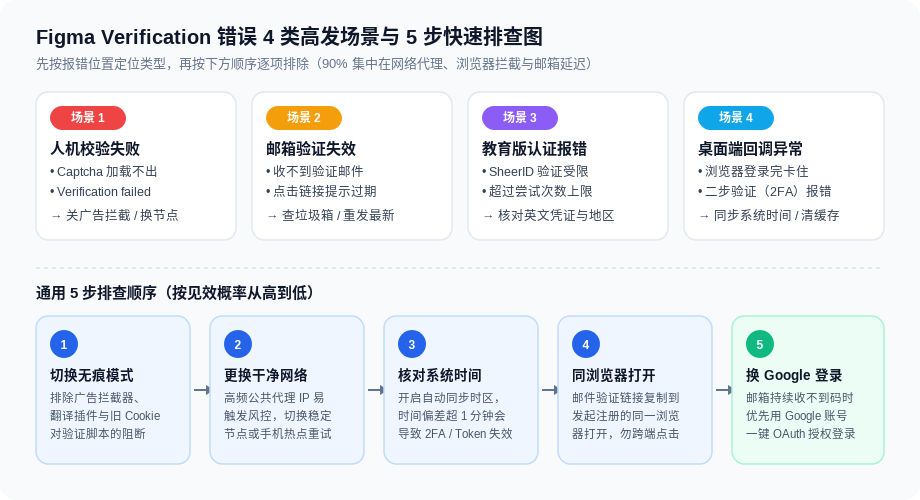
场景 1:人机校验(Captcha)加载失败或提示 Verification failed #
这是国内网络环境下最常见的 Verification 错误,通常由以下两个原因导致:
- 浏览器扩展拦截了验证脚本:广告拦截插件(如 AdBlock、uBlock Origin)、隐私防追踪插件或部分网页翻译扩展,会直接阻断人机校验组件加载。
- 当前网络 IP 触发风控:多人共享的公共代理节点容易被识别为异常流量,导致即便拼图/勾选完成,后台仍返回
Verification failed。
实操修复步骤:
- 打开 Chrome 或 Edge 的无痕模式(Incognito),直接访问 Figma 登录/注册页,确认无插件干扰。
- 如果无痕模式下依然报错,切换更稳定的独立网络节点,或临时用手机热点测试一次。
- 若同时伴随页面打不开或
-106断网报错,可参考 Figma 报错 106(-106)断网与代理排查 5 步速查。
场景 2:邮箱验证链接过期或一直收不到验证邮件 #
在 Figma 注册账号 时,系统会向注册邮箱发送一封 Verify your email 邮件,常见踩坑点如下:
- 跨设备/跨浏览器点击链接:在电脑端注册,却在手机邮件 App 内置浏览器里点了验证链接,极易因为会话(Session)不一致导致验证报错。正确做法:右键复制邮件里的验证按钮链接,粘贴到刚才发起注册的同一个电脑浏览器标签页中打开。
- 多次点击重发导致旧链接失效:每次点击
Resend verification email,上一封邮件里的链接就会立刻作废。请等待 2~3 分钟,只点击时间最新的那一封。 - 国内部分企业邮箱或 QQ/163 邮箱拦截:先检查「垃圾箱 / 广告邮件 / 订阅邮件」文件夹;如果仍收不到,建议优先使用 Continue with Google 一键授权登录,可跳过传统邮箱验证环节。
场景 3:教育版认证(SheerID)出现 Verification 错误 #
如果你是在申请免费教育版时遇到验证报错,这类错误由第三方教育审核服务 SheerID 返回,与普通登录报错不同:
- 提示
Verification Limit Exceeded:短时间内提交次数过多触发了风控锁,此时反复点击只会延长冷却期。建议间隔 24 小时后再试,或直接通过 SheerID 邮件中的申诉通道补充材料。 - 提示
Unable to verify/ 地区或学校不匹配:检查上传的在读证明、学生证或学信网英文报告是否清晰包含姓名、学校全称与有效日期,且与表单填写的拼音完全一致。 - 完整材料清单、学信网报告准备与续期排障,可直接查看 Figma 教育版申请指南 与 Figma 教育版到期续期与 SheerID 审核实战。
场景 4:两步验证(2FA)或桌面客户端登录回调失败 #
- 动态验证码(TOTP)一直提示错误:Google Authenticator 等验证器依赖精确的本地时间,只要电脑或手机系统时间偏差超过 30~60 秒,验证码就会全部失效。请在系统设置中开启**「自动设置时间」**并重新同步。
- 桌面客户端点击登录跳浏览器,验证完却不跳回桌面端:检查默认浏览器是否拦截了
figma://协议弹窗;若仍卡死,先在浏览器网页版确认能正常进入工作台,再按 Figma 网页版 vs 桌面客户端对比与排障 中的步骤重置桌面端缓存。
常见问题(FAQ) #
1. 换了无痕模式还是提示 Verification failed 怎么办? 大概率是当前出口 IP 已被风控。建议切换网络环境(例如换用手机 4G/5G 热点或更换不同地区的稳定线路),并确保浏览器未开启强制禁用第三方 Cookie 的严格模式。
2. 企业邮箱收不到 Figma 验证码,可以换邮箱吗?
可以。如果尚未完成注册,直接改用 Gmail、Outlook 或个人常用邮箱重新注册即可;如果团队要求必须用公司邮箱,需要联系公司 IT 将 figma.com 加入邮件网关白名单。
3. 网页版验证通过了,桌面端还需要再验证一次吗?
桌面端登录本质上是调用默认浏览器完成账号授权,再将登录态回传给客户端。只要同一台电脑的默认浏览器已登录成功,在桌面端点击 Log in with browser 即可直接完成授权。
核心手册与速查工具
高频手册与实用设计生产力工具直达常见问题与答疑 (FAQ)
高频疑难解析与避坑指南完全不需要。绝大多数核心功能在免费 Starter 计划中均可完整体验与实操练习,无需额外付费购买付费团队版。