
Figma 如何导出 CMYK 颜色格式文件:印刷 PDF 转换与 300 DPI 设置
2026 年 11 月 23 日
如果你在 Figma 里做完海报、名片、易拉宝或宣传折页,准备发给印刷厂时,会发现导出面板里没有 CMYK 选项。这是因为 Figma 原生仅支持 RGB 色彩空间(sRGB 与 Display P3),并不内置原生 CMYK 导出引擎。
快速结论:3 种 CMYK 导出方案怎么选 #
| 转换方案 | 核心路径 | 优点 | 缺点 | 推荐场景 |
|---|---|---|---|---|
| 1. Figma 插件直出 | 安装 Print for Figma 等插件直接导出 CMYK PDF | 无需切换软件,支持一键加出血线与裁切标记 | 高级功能可能收费,复杂渐变偶发偏色 | 名片、单页海报、急单快速打样 |
| 2. 导出 SVG/PDF → Illustrator | Figma 导出矢量 → AI 改文档颜色模式为 CMYK | 可精细校准品牌专色、把黑字设为 K100 纯黑、文字转曲 | 需安装 Adobe Illustrator | 正式商业印刷、品牌物料(最推荐) |
| 3. 导出 PDF → Acrobat 印前转换 | Figma 导出 PDF → Acrobat「印刷制作 → 转换颜色」 | 保留多页结构,批量转换速度快 | 无法直接微调单个图层的四色黑 | 多页画册、产品手册、PPT 打印稿 |
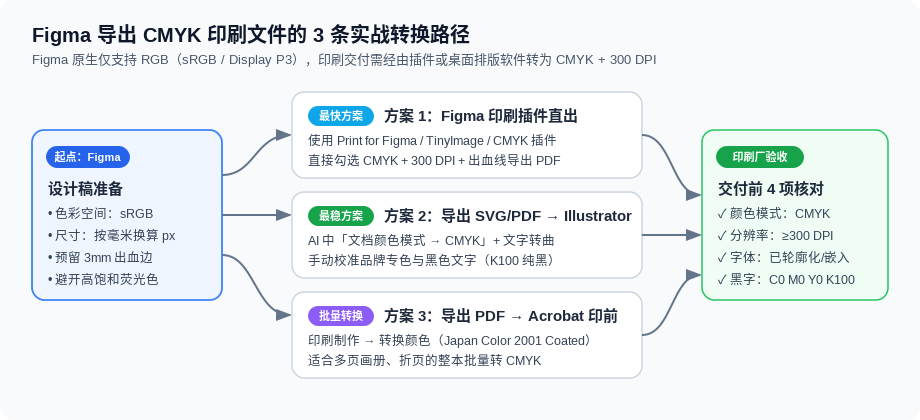
方案 1:用 Figma 插件直接导出 CMYK PDF(最快) #
如果你手头没有 Adobe 软件,只需快速输出一份带出血线的 CMYK PDF,可以直接在 Figma 内用插件完成(插件安装方法可参考 Figma 插件怎么安装和使用):
- 按
⌘K(Windows 为Ctrl+K)打开 Actions 面板,切换到 Plugins & widgets,搜索 Print for Figma 或 TinyImage Compressor。 - 选中需要印刷的 Frame,运行插件,在输出设置中选择:
- Color Profile:
CMYK - DPI / Resolution:
300 DPI - Bleed & Crop Marks:勾选出血(通常为
3mm)与裁切线。
- Color Profile:
- 点击导出 PDF,发给印刷厂前用浏览器或 PDF 阅读器检查文字和图片是否完整。
方案 2:Figma → Adobe Illustrator 校色与转曲(最稳妥) #
正式商业印刷(如包装盒、品牌折页、高要求海报)强烈建议经由 Illustrator 做一次印前检查,避免偏色和缺字:
- 在 Figma 中导出矢量文件:选中画板,在右侧 Export 面板选择
PDF或SVG格式导出(关于基础导出设置可看 Figma 怎么导出:PNG / SVG / PDF 与 @2x 切图 与 导出参数设置)。 - 在 Illustrator 中切换 CMYK 模式:打开导出的文件,点击顶部菜单
文件 → 文档颜色模式 → CMYK 颜色。 - 校准文字纯黑(关键避坑):RGB 黑色(
#000000)直接转 CMYK 会变成「四色黑」(如C75 M68 Y67 K90),印刷时极易套印不准、边缘发虚。请选中正文黑色文字,手动将色值改为C0 M0 Y0 K100。 - 文字转曲与存储:按
Ctrl/⌘+A全选后执行文字 → 创建轮廓(Shift+Ctrl/⌘+O),最后另存为PDF/X-1a或PDF/X-4格式交付。
方案 3:Figma → Adobe Acrobat 批量转换颜色 #
如果是几十页的产品手册或报告,逐页进 AI 调整太耗时,可以直接用 Acrobat 批量转 CMYK:
- 在 Figma 顶部菜单执行
File → Export frames to PDF...导出完整多页 PDF。 - 用 Adobe Acrobat Pro 打开该 PDF,在右侧工具栏进入 印刷制作(Print Production)→ 转换颜色(Convert Colors)。
- 在「转换配置文件」中选择国内印刷厂常用的
Japan Color 2001 Coated(铜版纸常用)或印刷厂指定的 ICC 配置文件。 - 勾选「保留黑色(Preserve Black)」,点击确定并另存为新 PDF。
印刷前必查:300 DPI 尺寸与出血避坑清单 #
- 画板尺寸按 300 DPI 换算:Figma 默认按 72 DPI 导出 PDF。如果按 1:1 像素做 A4(210×297mm),导出位图会模糊。建议在 Figma 中直接按 300 DPI 像素建画板(例如 A4 对应
2480 × 3508 px),或在导出 PNG/JPG 时选择@4x倍率再进 Photoshop 改 300 DPI。 - 预留 3mm 出血边:背景底图和色块必须超出裁切线四周各
3mm(300 DPI 下约35 px),重要文字和 Logo 距离边缘至少5mm,防止裁切露白边。 - 避开高饱和荧光色:RGB 中的亮青色、荧光绿、高饱和紫在 CMYK 油墨色域之外,转换后会明显变暗变灰。建议在设计阶段就尽量避免大面积纯荧光色,或提前打样确认。
常见问题 FAQ #
Figma 里能直接看到 CMYK 色值吗? #
原生拾色器只支持 HEX、RGB、CSS、HSL 和 HSB,不显示 CMYK。如果只是想在设计阶段参考 CMYK 数值,可安装 CMYK Color 等辅助插件实时预览近似色值,但最终印刷仍需通过上述 3 种方案完成色彩空间转换。
导出 PDF 后图片变模糊怎么办? #
检查画板内嵌入的位图原图分辨率是否足够。Figma 对单张图片有最大 4096 px 边长限制,超长易拉宝或大幅展板建议按 1:10 比例建画板,或将高清大图留到 Illustrator / InDesign 中再置入。
核心手册与速查工具
高频手册与实用设计生产力工具直达常见问题与答疑 (FAQ)
高频疑难解析与避坑指南A
完全不需要。绝大多数核心功能在免费 Starter 计划中均可完整体验与实操练习,无需额外付费购买付费团队版。