
Ant Design Figma 组件库怎么用:导入、Variables 换肤与中后台实战
做 B 端中后台、SaaS 管理系统或企业内部工具时,前端团队大概率已经选用了 Ant Design(AntD)。如果设计师从零手画按钮、表格和表单,不仅效率低,开发还原时还会因为间距、圆角和状态规范不一致反复扯皮。直接在 Figma 中引入并定制 Ant Design Figma 组件库(UI Kit),是中后台设计提效最稳妥的做法。
为什么中后台项目优先用 Ant Design Figma UI Kit #
- 组件与代码一一对应:Button、Table、Form、Modal、Drawer、TreeSelect 等高频中后台组件的尺寸(Large / Middle / Small)、状态(Hover / Active / Disabled)与前端 AntD 5.x 完全对齐。
- Design Token 无缝衔接:AntD 5.x 全面转向 CSS-in-JS 与三层 Design Token(Seed / Map / Alias),正好对应 Figma 的 Variables(变量)与 Modes(多模式),改一个品牌主色即可全站生效。
- 大幅减少标注沟通成本:在 Dev Mode 下,前端看到的是标准 AntD 组件名与 Token 名称,而不是零散的十六进制色值和像素数字。
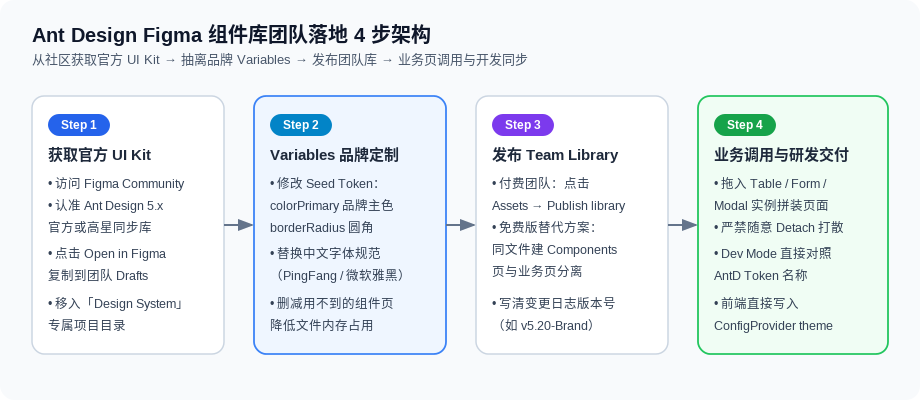
第一步:获取并导入 Ant Design 5.x Figma 组件库 #
很多新手在 Figma Community 搜索 Ant Design 会看到几十个版本,选错版本(例如误用停更的 4.x 旧版,或不支持 Auto Layout 与 Variables 的静态切图版)会导致后续维护极度痛苦。
选库 3 条标准 #
- 版本号对齐前端:确认前端
package.json中的antd是5.x还是4.x,优先选择标注 Ant Design 5.x 的官方库或高星社区维护库。 - 必须支持 Auto Layout 5.0 与 Variables:打开文件后按快捷键检查右侧面板是否有 Local variables,以及组件内部是否使用了最新的 Auto Layout 与 Component Properties(组件属性)。
- 检查中文字体兼容性:部分英文社区维护的 AntD 库默认使用 Inter 或 Roboto,导入后需要统一替换中文字体,避免出现缺字或行高错位。
导入到自己团队的正确步骤 #
- 在 Figma Community 搜索并打开目标 Ant Design 5.x UI Kit(社区使用路径可参考 Figma 社区使用指南)。
- 点击右上角 Open in Figma,系统会在你的
Drafts中生成一份独立副本。 - 不要直接在 Drafts 里长期画图:将这份副本移动(Move to project)到团队专属的
Design System项目中,命名为AntD-5.x-基础组件库,方便后续版本管理。
第二步:用 Variables 完成品牌换肤与中文字体定制 #
直接拿官方蓝色(#1677ff)交稿往往不符合企业品牌规范。Ant Design 5.x 的核心优势在于三层 Token 体系,在 Figma 中只需修改顶层 Seed Token,就能驱动整个组件库换肤。
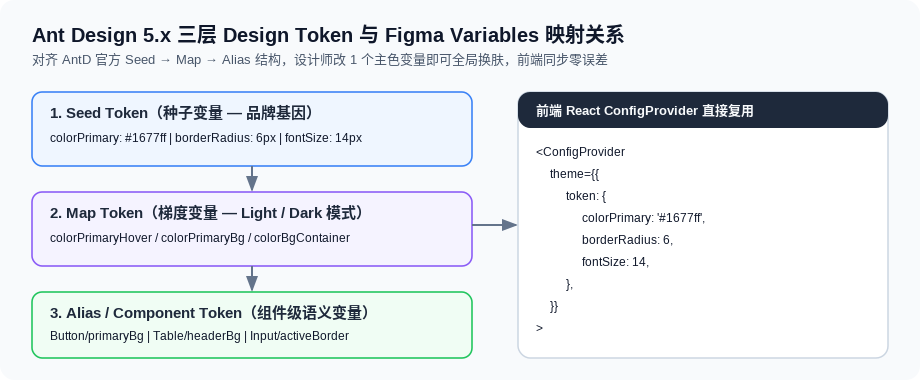
1. 修改品牌主色与圆角(Seed Token) #
点击画布空白处,在右侧面板打开 Local variables(关于变量的详细机制可看 Figma Variables 入门指南 与 Variables 与 Design Tokens 企业级落地实战):
- 找到
colorPrimary(默认#1677ff),修改为你的企业品牌主色(例如#2F54EB或#00B96B)。 - 同步调整衍生梯度色(
colorPrimaryHover、colorPrimaryActive、colorPrimaryBg),如果组件库已配置 Alias 绑定,所有按钮、选中态菜单、链接和分页器会自动变色。 - 找到
borderRadius(默认6px),按产品气质调整为4px(偏硬朗数据后台)或8px(偏现代 SaaS)。
2. 统一替换中文字体 #
国内中后台项目建议将默认英文字体替换为系统默认无衬线中文字体(macOS 用 PingFang SC,Windows 用 Microsoft YaHei),并在 Text Styles 中批量更新。这样既能保证高分辨率屏幕清晰度,又能确保前端无需额外加载几 MB 的网页字体包。
3. 精简文件体积(关键避坑) #
完整的 AntD 5.x 组件库包含 60+ 类组件和上千个变体,直接全量载入很容易让普通电脑内存飙升。建议:
- 保留 80% 高频组件(Button、Input、Select、Table、Form、Tabs、Modal、Drawer、Tag、Badge、Pagination、Menu、DatePicker)。
- 将极少用到的组件(如 Carousel、QRCode、Tour、Watermark)移至归档文件,或按需启用。
第三步:发布团队库(付费版 vs 免费版方案) #
| 团队版本 | 推荐组件库复用方式 | 更新同步机制 | 适用规模 |
|---|---|---|---|
| Professional 及以上(付费版) | 在组件库文件点击 Assets → Publish library,在业务文件中勾选启用 | 母库更新后,所有业务文件右上角弹出 Review updates 一键同步 | 2 人及以上设计团队(最推荐) |
| Starter(免费版) | 将精简后的 AntD 组件作为文件内的 Components 页面,业务页面建在同一文件的不同 Page 中 | 同一文件内修改母组件即实时生效,跨文件无法同步库 | 个人独立设计师 / 小型外包项目 |
第四步:中后台高频组件实战技巧(表格 / 表单 / 弹窗) #
1. 表格(Table)不要手动拼像素 #
AntD 的表格在 Figma 中通常拆分为「列(Column)」结构:每一列是一个垂直方向的 Auto Layout(表头单元格 + N 个数据单元格)。
- 需要新增一列时,直接选中某一列按
⌘/Ctrl + D复制,再修改列宽(Fill container 或 Fixed width)。 - 切忌把整个表格按「行」来拼,否则后续调整某一列宽度时,需要逐行修改几十个单元格,维护成本极高。
2. 善用 Component Properties,严禁随意 Detach #
现代 AntD Figma 库大量使用了布尔属性(显示/隐藏前缀图标、清除按钮)、文本属性与实例替换(组件属性进阶用法可参考 Figma 复杂变体与组件属性组合实战 与 创建和使用组件变体)。
- 原则:能通过右侧属性面板开关解决的,绝对不要按
⌥⌘B(Detach instance)打散组件。一旦打散,后续品牌换肤和规范升级将完全失效。
3. Dev Mode 与前端 ConfigProvider 对齐交付 #
交付研发时,引导前端开启 Figma Dev Mode:
- 设计师只需向前端提供一份 Seed Token 变更清单(主色、成功/警告/错误色、圆角、字号),前端直接粘贴到 React 的
<ConfigProvider theme={{ token: { ... } }}>中即可完成全局样式初始化。 - 业务页面评审时,直接标注所使用的 AntD 组件名与参数(如
<Table size="middle" bordered />),能省去 70% 以上的 CSS 样式还原沟通。
常见问题 FAQ #
免费版 Figma 能用 Ant Design 组件库吗? #
完全可以。虽然免费版(Starter)无法跨文件发布 Team Library,但你可以把精简后的 AntD 组件放在当前项目文件的第一个 Page 里,在同一文件的其他 Page 中直接从左侧 Assets 面板拖入实例使用。
为什么导入 AntD 组件库后画布很卡、提示内存不足? #
完整版 AntD 5.x 包含大量嵌套变体(如 Table、DatePicker、Tree 的所有状态组合),单文件内存很容易接近浏览器 2GB 上限。解决办法是拆库与精简:删除项目用不到的组件页,并将 Icon 图标库单独拆成一个独立的 Figma 文件。
社区里有好几个 Ant Design 库,官方推荐用哪个? #
优先选择 Ant Design 官方团队或明确标注同步 Ant Design 5.x 且近半年内有更新记录的社区文件。下载前先点开预览,确认右侧具备 Variables 变量表和 Auto Layout 响应式布局即可。
核心手册与速查工具
高频手册与实用设计生产力工具直达常见问题与答疑 (FAQ)
高频疑难解析与避坑指南完全不需要。绝大多数核心功能在免费 Starter 计划中均可完整体验与实操练习,无需额外付费购买付费团队版。