
Figma Design System 设计系统从 0 到 1 搭建:Token、UI Kit 与多团队发布
什么是 Figma Design System?它和普通 UI Kit 有什么区别? #
很多团队把「画了一堆按钮和弹窗的文件」称为设计系统(Design System),但真正跑进多业务线协作后,很快就会遇到改一个主色要手动点几百个图层、组件变体膨胀到上千个卡死画布、前端代码和设计稿各写各的等问题。
在 Figma 的现代工作流中,UI Kit 只是设计系统的静态组件集合,而完整的 Design System 包含「Token 规则 + 原子组件库 + 多文件发布治理 + 代码交付映射」四个闭环。下表对比了三类常见资产的差异:
| 维度 | 零散组件页 | 标准 UI Kit | 企业级 Figma Design System |
|---|---|---|---|
| 颜色与间距管理 | 硬编码色值(#1677FF) | Styles 样式表 | Variables 语义化 Token(支持多主题/多端 Modes) |
| 组件复用方式 | 复制粘贴 + 手动解绑 | 基础 Component + Variants | Auto Layout + Component Properties + 嵌套实例 |
| 团队协作与更新 | 靠群里发 .fig 文件 | 单文件共享 Library | 多文件拆分(Foundations / UI Kit / 业务库)+ 版本日志 |
| 研发交付对接 | 设计师手动标尺寸 | Dev Mode 查看基础 CSS | CSS Variables 映射 + Code Connect 关联代码仓库 |
一、四层架构设计:从 Foundations 到交付 #
搭建设计系统最忌讳一上来就画复杂业务页面。推荐采用业界标准的四层解耦架构,确保底层变动能平滑传导至所有业务稿:
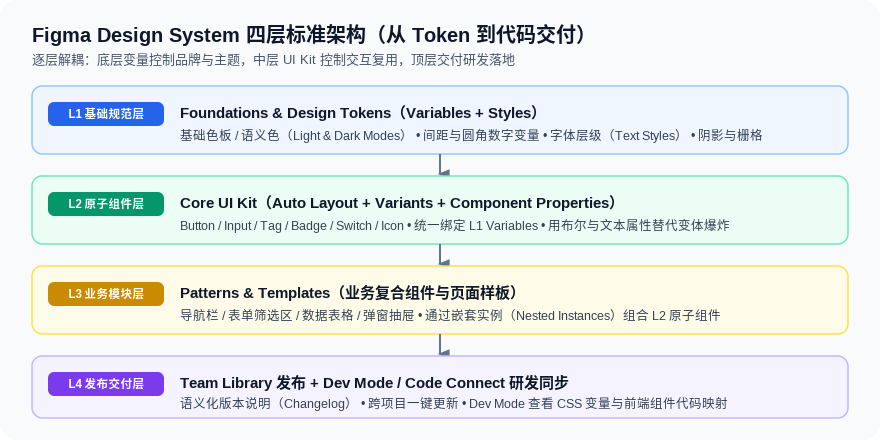
- L1 基础规范层(Foundations & Tokens):用 Figma Variables 定义基础色板(Primitive)、语义色(Semantic)、间距(Spacing)、圆角(Radius),用 Styles 定义字体层级(Typography)和阴影(Elevation)。
- L2 原子组件层(Core UI Kit):按钮、输入框、选择器、标签、开关、图标等不可再拆的基础控件。所有颜色、内边距、圆角必须 100% 绑定 L1 变量,禁止出现裸色值。
- L3 业务模块层(Patterns & Templates):把 L2 原子组件通过 Auto Layout 组合成导航栏、筛选表单、数据表格、弹窗抽屉等复合模块。
- L4 发布交付层(Library & Dev Mode):通过 Team Library 向业务文件推送更新,并在 Dev Mode 中向前端暴露 Token 名称与组件代码片段。
二、第一步:用 Variables 建立两层 Design Tokens #
在 Figma 中搭建设计系统,Variables(变量)是换肤、暗黑模式和多端适配的底座。建议至少建立两层 Collection(集合):
1. 基础值集合(Primitives) #
存放客观的色阶与数值,不带任何业务含义,例如:
blue/500 = #1677FF、blue/600 = #0958D9gray/100 = #F5F5F5、gray/900 = #141414space/4 = 4、space/8 = 8、space/16 = 16
关键细节:在 Primitives 集合的变量设置中,建议关闭「Show in publishing」或在 Scopes 中限制可见范围,防止业务设计师直接吸取基础色阶,破坏暗黑模式切换。
2. 语义化集合(Semantic Tokens) #
通过**别名引用(Alias)**指向 Primitives,并开启 Light / Dark 两个 Mode(模式):
| 语义变量名 | Light 模式引用 | Dark 模式引用 | Scopes 作用域限制 |
|---|---|---|---|
color/bg/canvas | gray/100 | gray/900 | 仅 Frame fill |
color/text/primary | gray/900 | gray/100 | 仅 Text fill |
color/brand/primary | blue/500 | blue/400 | 全部 Fill / Stroke |
radius/button | radius/6 | radius/6 | 仅 Corner radius |
想深入掌握 Variables 别名、Scopes 作用域与 CSS 交付细节,可直接配合阅读 Figma Variables 指南 与 Figma Variables 与 Design Tokens 企业级落地实战。
三、第二步:用「属性组合」打造轻量高复用 UI Kit #
搭建 UI Kit 原子组件时,新手最容易掉进「变体爆炸(Variant Explosion)」的陷阱:比如一个 Button,有 4 种类型 × 3 种尺寸 × 5 种状态 × 有无左图标 × 有无右图标 = 240 个变体,不仅维护痛苦,还会拖慢整个文件的内存。
正确做法是结合 Component Properties(组件属性) 压缩变体数量:
- 只把真正改变结构或视觉样式的维度做成 Variant:例如
Type(Primary / Default / Dashed / Text)、Size(Small / Medium / Large)、State(Default / Hover / Disabled)。 - 图标显隐用 Boolean 属性:给左右图标图层绑定
Show Left Icon、Show Right Icon布尔属性,直接砍掉 75% 的冗余变体。 - 图标替换用 Instance Swap 属性:把图标占位实例绑定到
Left Icon实例替换属性,并勾选 Preferred values 限定只能从图标库选取。 - 文案修改用 Text 属性:把按钮文字绑定到
Label文本属性,业务设计师无需双击深入图层即可在右侧面板直接改字。 - 私有子组件加下划线前缀:用于内部拼装的基础底座组件命名为
_ButtonBase,Figma 在发布 Library 时会自动隐藏以_或.开头的组件,避免污染业务设计师的 Assets 面板。
关于变体解耦与嵌套实例的进阶技巧,可参考 Figma 组件变体指南 与 Figma 复杂变体与组件属性组合实战。如果你做的是 B 端中后台项目,也可以直接基于成熟体系二次定制,详见 Ant Design Figma 组件库怎么用。
四、第三步:多文件拆分与 Team Library 发布治理 #
当组件超过 50 个、协作设计师超过 3 人时,绝对不要把所有规范、组件和业务稿塞进同一个 .fig 文件。Figma 单个浏览器标签页存在约 2GB 的 WebAssembly 内存上限,巨石文件会频繁触发内存警告甚至崩溃。
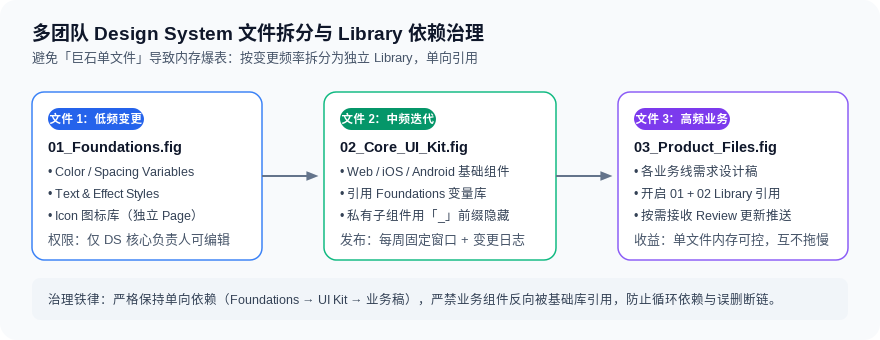
推荐的三文件拆分模型 #
01_Foundations.fig(低频变更):只放 Variables、Text/Effect Styles 和 Icon 图标库。仅核心负责人有编辑权限,避免误改色值引发全公司界面大面积变动。02_Core_UI_Kit.fig(中频迭代):开启对01_Foundations的 Library 引用,存放所有基础 UI 组件。每周固定窗口(如周四下午)统一发布更新。03_Product_Files.fig(高频业务):各业务线设计师在自己的需求文件中开启01和02两个 Library,通过 Assets 面板拖入实例。
发布规范(Publish Library)避坑清单 #
- 必填语义化变更日志:每次点击 Publish 时,在说明栏写清版本号与改动类型,例如
v1.4.0 [新增] DatePicker 范围选择;[修复] Button Disabled 对比度,方便业务方判断是否立即更新。 - 严禁直接删除已发布组件:需要废弃旧组件时,先在组件名前加上
[Deprecated]或加一层半透明红色提示遮罩,保留 1~2 个迭代周期再彻底下线,防止历史设计稿断链。 - 利用 Branching(分支)做大改版:Organization / Enterprise 套餐团队在重构核心组件时,务必先拉取 Branch,评审通过后再 Merge 回主库。
五、第四步:Dev Mode 与前端代码同步 #
设计系统如果只停留在 Figma 里,没有落到前端代码仓库,价值会折损一半。打通研发交付有 3 个核心动作:
- 命名与前端 1:1 对齐:Figma 中的 Variables 名称(如
color/brand/primary)直接对应前端 CSS Custom Properties(--color-brand-primary),组件属性名(size="medium"、disabled={true})尽量与 React / Vue 组件 Props 保持一致。 - 开启 Dev Mode 检查与变量导出:前端工程师在 Figma Dev Mode 中选中组件即可直接复制带 CSS 变量的代码片段;如需一次性导出全量 CSS/JSON/Tailwind 配置,可参考 Figma 颜色变量怎么导出。
- 进阶接入 Code Connect:如果团队已拥有成熟的 React / Vue / SwiftUI 组件库,可通过 Figma Code Connect 把设计稿组件直接绑定到真实代码片段,研发在 Dev Mode 里看到的不再是通用 CSS,而是可直接复制运行的业务组件调用代码。
常见问题(FAQ) #
Q:个人或小团队(免费版 Starter)能搭建 Design System 吗?
可以搭建单文件版的 Design System。免费版支持创建 Variables、Styles、Auto Layout 与 Component Properties,但在免费版中无法跨文件发布 Team Library(仅能在同一文件内复用,或仅发布 Color Styles)。若需要跨文件共享组件库,需升级至 Professional 专业版。
Q:一个设计系统文件里,Page(页面)怎么划分最清晰?
推荐按「导览 → 基础 → 组件 → 废弃区」排列:📌 封面与更新日志、🎨 Foundations(色彩/字体/间距)、🧩 通用基础(Button/Icon)、📝 数据录入(Input/Select/Form)、📊 数据展示(Table/Card/Modal)、⚠️ Deprecated(待废弃)。
Q:为什么业务稿里点击「Update all」后,部分组件样式没跟着变?
常见原因有两个:一是该实例在业务稿中被手动 Override(覆盖) 过填充色或字号,Library 更新不会强行覆盖设计师的手动修改(需右键选择 Reset all changes);二是该组件在业务稿中被误操作执行了 Detach instance(解绑实例),已变成普通 Frame,只能重新拖入组件替换。
核心手册与速查工具
高频手册与实用设计生产力工具直达常见问题与答疑 (FAQ)
高频疑难解析与避坑指南完全不需要。绝大多数核心功能在免费 Starter 计划中均可完整体验与实操练习,无需额外付费购买付费团队版。