
Figma 颜色变量怎么导出:CSS、JSON 与 Tailwind 4 种实操方法
2026 年 11 月 23 日
快速结论:Figma 颜色变量 4 种导出方案对比 #
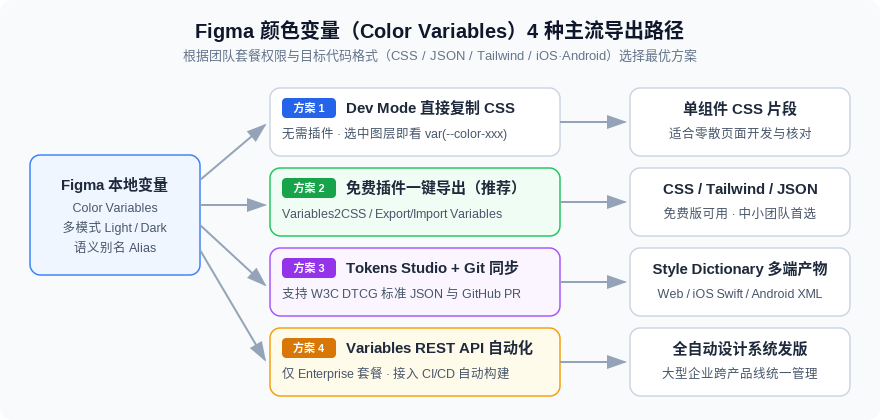
Figma 目前在普通免费版和专业版中没有内置「一键导出全部 Variables 为 CSS/JSON 文件」的按钮(官方 REST API 仅限 Enterprise 企业版),但可以通过插件或 Dev Mode 在 1 分钟内完成导出。下表按你的账号套餐和开发需求给出直接选择:
| 方案 | 适用套餐 | 导出格式 | 多模式(Light/Dark)支持 | 推荐场景 |
|---|---|---|---|---|
| 1. 免费社区插件(推荐) | 全部套餐(含免费版) | CSS Variables、JSON、Tailwind | 完整支持(生成多套 selector) | 个人开发者、中小团队日常交付 |
| 2. Dev Mode 直接复制 | 付费席位(Full / Dev) | CSS var(--xxx) 片段 | 显示当前画板模式值 | 零散组件核对、单页样式复制 |
| 3. Tokens Studio 同步 | 全部套餐(高级功能付费) | W3C DTCG JSON → Style Dictionary | 完整支持 + Git 自动提 PR | 跨 Web / iOS / Android 多端设计系统 |
| 4. Variables REST API | 仅 Enterprise 企业版 | 原始 JSON 数据 | 完整支持 | 大型企业接入 CI/CD 自动发版 |
如果你还在搭建颜色变量体系,建议先参考 Figma Variables 变量入门指南 和 Figma Variables 与 Design Tokens 企业级落地实战。
方法一:用免费插件一键导出 CSS / JSON / Tailwind(中小团队首选) #
对于绝大多数使用免费版或 Professional 版的团队,社区插件是最快、零配置成本的方案。
1. 导出为 CSS Variables 或 Tailwind 配置 #
推荐使用社区免费插件 Variables2CSS 或 Design Tokens:
- 在 Figma 画布按
⌘ + K(Windows 按Ctrl + K)打开快速操作栏,切换到 Plugins & widgets,搜索并运行Variables2CSS(插件安装方法见 Figma 插件怎么安装和使用)。 - 在插件面板勾选需要导出的 Collection(例如
Primitives基础色板与Semantic语义色板)。 - 勾选 Preserve Aliases(保留别名引用),这样导出后会生成
var(--brand-500)而不是写死的#1677ff,方便后续换肤。 - 选择导出格式(CSS
:root、Tailwindtheme.extend.colors或 JSON),点击 Copy 或 Download 即可。
生成的标准 CSS 变量示例(含深浅模式):
:root,
[data-theme="light"] {
  --color-bg-primary: #ffffff;
  --color-text-primary: #0f172a;
  --color-brand-primary: var(--blue-600);
}

[data-theme="dark"] {
  --color-bg-primary: #0f172a;
  --color-text-primary: #f8fafc;
  --color-brand-primary: var(--blue-400);
}
2. 导出为 JSON 备份或跨文件迁移 #
如果需要把颜色变量原封不动地导入另一个 Figma 文件,推荐搜索运行 Export/Import Variables:
- 点击 Export 选择目标 Collection,直接下载
.json文件。 - 在新文件中打开同一插件点击 Import,即可完整还原变量分组、别名引用与多模式(Modes)数值。
方法二:在 Dev Mode 直接查看与复制 CSS 变量 #
如果前端工程师已经拥有 Dev Mode 权限,且只需要单个组件的样式代码,无需安装任何插件:
- 点击顶部或右侧工具栏切换到 Dev Mode(快捷键
Shift + D)。 - 选中绑定了颜色变量的图层,在右侧 Inspect 面板的 Code 区域即可直接看到带有
var(--token-name, #fallback)的 CSS 代码。 - 如需给研发自定义变量前缀(例如统一加上
--app-),设计师可在本地变量面板(Local variables)点击变量右侧的设置图标,在 Code syntax 栏目中为 Web、Android、iOS 分别填写代码命名。
更多前端交付细节可阅读 Figma Dev Mode 指南 与 Dev Mode 前端交付避坑指南。
方法三:使用 Tokens Studio 实现多端与 Git 自动化同步 #
当团队需要同时维护 Web(CSS)、iOS(Swift)和 Android(XML)三端设计系统时,手动复制 CSS 容易出现版本错位:
- 安装并打开 Tokens Studio for Figma 插件,点击 Import Variables 将 Figma 原生颜色变量同步进插件。
- 在插件 Settings 中绑定 GitHub / GitLab 仓库,每次设计师修改颜色后,一键推送 W3C DTCG 标准 JSON 到代码库并自动创建 Pull Request。
- 在代码仓库中通过 Style Dictionary 脚本监听 JSON 变更,自动构建出各平台所需的颜色配置文件。
导出颜色变量时的 3 个常见避坑 #
- 变量名含中文或空格导致 CSS 报错:Figma 允许用中文给变量命名,但导出为 CSS 时可能变成乱码或非法字符。建议统一用小写英文 + 斜杠分组(如
color/text/primary),导出工具会自动将其转为--color-text-primary。 - 只导出了最终色值,丢失了 Alias 别名关系:如果导出时未勾选「保留别名(Resolve/Preserve Aliases)」,深色模式切换时可能无法联动更新。务必确认基础色(Primitives)与语义色(Semantic)两个 Collection 同时导出。
- 带透明度的颜色在旧版工具中格式异常:包含 Alpha 通道的颜色建议在插件设置中选择导出为
rgba()或 8 位 Hex(#rrggbbaa),并与前端确认项目构建工具(如 PostCSS / Tailwind)的兼容性。
核心手册与速查工具
高频手册与实用设计生产力工具直达常见问题与答疑 (FAQ)
高频疑难解析与避坑指南A
完全不需要。绝大多数核心功能在免费 Starter 计划中均可完整体验与实操练习,无需额外付费购买付费团队版。