
Figma 怎么只导出一层:单独导出图层、透明背景与隐藏背景层方法
在 Figma 切图或交付素材时,经常需要只导出设计稿里的某一个图标、按钮或文字层,而不是把整个画板连同背景一起导出。下面直接给出不同场景的快速操作结论与避坑排查。
快速结论:3 种「只导出一层」场景对照表 #
| 你的需求 | 推荐操作方式 | 关键设置 | 适用格式 |
|---|---|---|---|
| 只导出单个图标 / 图片 / 按钮 | 左侧图层栏直接选中该子图层 → 右侧 Export 点 + | 确认 Preview 预览为棋盘格(透明底) | PNG(@2x/@3x)或 SVG |
| 导出一层但要保留固定外框尺寸(如 48×48px 图标安全区) | 给该图层套一个无填充(关闭 Fill)的透明 Frame → 选中该 Frame 导出 | 关闭 Frame 的 Fill,勾选 Clip content 视需要开启 | PNG / SVG |
| 导出某区域多层叠加效果(含背景) | 使用切片工具 Slice(快捷键 S)框选区域导出 | 仅在需要连同底图一起切时使用,纯单层切图别用 Slice | PNG / JPG |
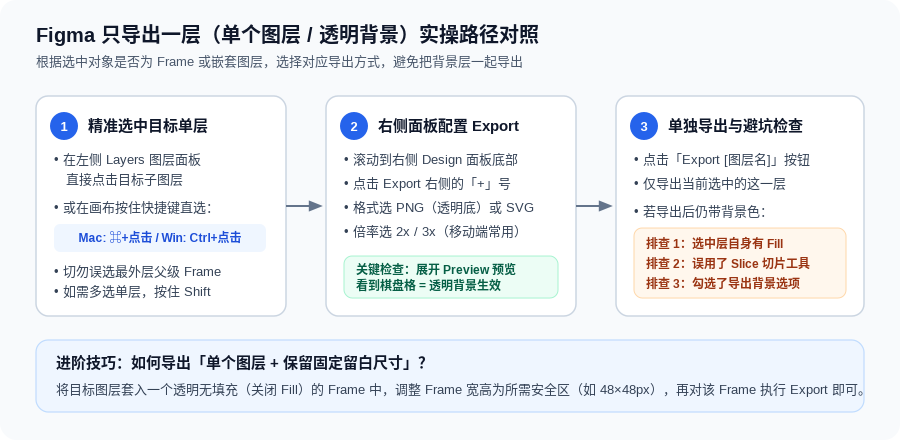
详细步骤:如何精准只导出某一层 #
1. 精准选中目标图层(避免误选父级 Frame) #
在画布上直接单击,往往会选中最外层的父级 Frame 或组合(Group)。建议用以下两种方式精准选中目标单层:
- 方式 A(推荐):在左侧
Layers图层面板中逐级展开,直接单击你要导出的那一个图层。 - 方式 B(快捷键直选):在画布上按住 Mac:
⌘ + 单击/ Windows:Ctrl + 单击,可以直接穿透外层容器,精准选中鼠标下方的单个子图层。
2. 添加 Export 导出设置并预览 #
选中目标图层后,查看右侧 Design 面板最底部的 Export 区域:
- 点击右侧的
+号添加导出配置。 - 选择倍率(移动端切图常用
2x或3x,矢量图标选SVG时无需设倍率)。 - 选择格式:需要透明背景务必选
PNG或SVG(JPG格式本身不支持透明通道,导出后会自动补白底)。 - 点开下方的
Preview折叠栏:如果预览图背景是灰白相间的棋盘格,说明当前只导出了这一层且背景透明。
3. 点击导出按钮 #
点击 Export [当前图层名称],Figma 只会把你选中的这一层保存到本地,不会包含画板中的其他元素。如果你需要一次性单独导出多个互不相关的图层,可以按住 Shift 同时选中它们,再按 Shift + ⌘ + E(Windows 为 Shift + Ctrl + E)在批量导出弹窗中勾选确认。
关于完整的切图倍率、命名规范与多格式参数说明,可参考 Figma 导出与切图入门指南 与 导出格式与设置详解。
为什么只选了一层,导出后还是带背景色? #
如果你确认只选了单个图层,但导出的图片依然带有纯色背景或其他图层,通常是以下 3 个原因:
- 选中的其实是子 Frame,且该 Frame 自带 Fill 填充:检查右侧面板的
Fill栏,如果有一个白色或彩色填充,点击填充右侧的眼睛图标隐藏(或点-删除)后再导出。 - 导出了 JPG 格式:JPG 不支持透明背景,透明区域会被强制渲染为纯白色。将格式切换为
PNG或SVG即可。 - 误用了 Slice(切片)工具:切片工具会像截屏一样,把切片框下方所有可见图层全部拍平导出。如果只想导出一层,请删除切片,直接选中目标图层走
Export。
常见问题(FAQ) #
怎么把 Figma 里的单个图层直接复制成 PNG 发给同事,不保存到本地? #
选中目标图层后,右键选择 Copy/Paste as → Copy as PNG(快捷键 Mac:Shift + ⌘ + C,Windows:Shift + Ctrl + C),即可直接粘贴到微信、飞书或文档中,同样默认保留透明背景。
导出一层 SVG 时,文字在新电脑上变字体了怎么办? #
导出前选中文字图层,按 Shift + ⌘ + O(Windows 为 Shift + Ctrl + O)将文字转为轮廓(Outline Stroke),或者在 Export 右侧点击 ... 图标,勾选 Outline text 选项,即可避免跨设备字体缺失。如果需要导出多页印刷文档,可另见 Figma 怎么导出 PDF 指南。
核心手册与速查工具
高频手册与实用设计生产力工具直达常见问题与答疑 (FAQ)
高频疑难解析与避坑指南完全不需要。绝大多数核心功能在免费 Starter 计划中均可完整体验与实操练习,无需额外付费购买付费团队版。