
Figma AI 生成设计稿实战:First Draft、Make 提示词与主流 AI 插件对比
用 AI 直接生成 UI 设计稿已经成为很多产品经理与 UI 设计师的日常起手式,但不少人在 Figma 里试过几次后会遇到同样的问题:生成的页面要么结构太泛、要么图层杂乱没法直接给研发交付,或者几轮对话就把 AI Credits 耗光了。
其实,Figma 内部针对「生成设计稿」已经分化出静态矢量初稿(First Draft)、可交互原型(Figma Make)以及社区 AI 插件三条不同路径。本文结合完整实操步骤、中文提示词模板与规范化落地清单,帮你把 AI 生成的初稿真正变成能进研发流程的可用设计稿。
一、先选对工具:First Draft vs Figma Make vs 社区插件 #
在打开输入框写提示词之前,先明确你这次需要的是可编辑的 Figma 矢量图层,还是能直接点、能跑逻辑的交互原型。选错工具会导致后续返工成本翻倍。
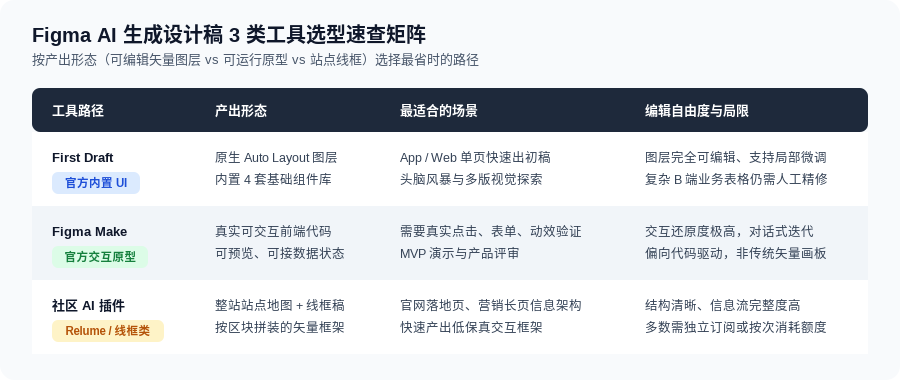
| 对比维度 | First Draft(官方内置) | Figma Make(官方内置) | 社区 AI 插件(如 Relume、Wireframe Designer) |
|---|---|---|---|
| 核心产出 | 原生 Figma Auto Layout 矢量图层 | 可运行的前端交互原型与代码 | 站点地图、低保真线框或区块拼装画稿 |
| 适用阶段 | 视觉探索、App/Web 单页快速出稿 | 需求评审、动态表单/状态验证、MVP 演示 | 官网营销页、多屏信息架构快速搭建 |
| 设计系统契合度 | 内置 4 套基础组件库(移动端/网页端/线框) | 支持读取画布参考图与风格约束 | 依赖插件自带组件库,后续需替换 |
| 二次修改方式 | 直接在画布拖拉改图层 + 内联调色/圆角 | 对话式指令修改 + 局部选中调整 | 在画布手动修改图层 |
| 费用与额度 | 消耗 Figma AI Credits(受席位限制) | 消耗 Figma AI Credits | 多数采用插件方独立免费额度 + 订阅制 |
如果你还不清楚自己的账号是否开启了 AI 权限或剩余多少额度,可以先看Figma AI 怎么用:核心功能与权限开启指南以及Figma AI Credits 节省与额度规划。
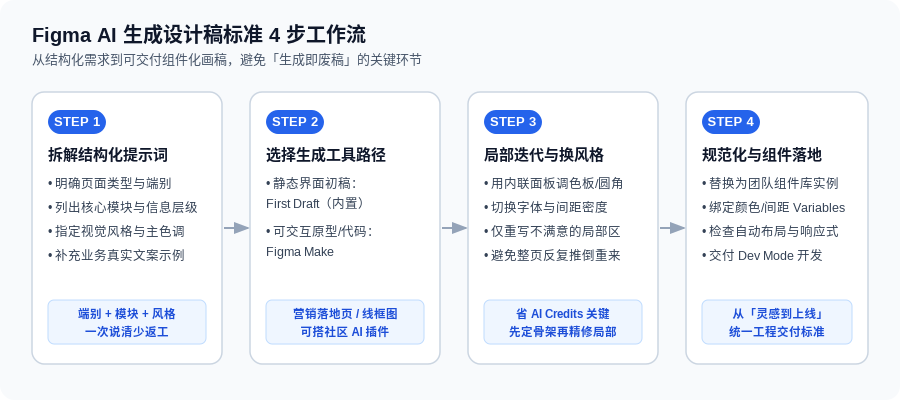
二、First Draft 生成可编辑 UI 设计稿实操(4 步) #
当你需要产出标准矢量图层以便后续精修和切图时,优先使用内置的 First Draft(早先叫 Make Designs)。
第 1 步:打开入口并选定基础库 #
- 在 Figma Design 画布底部工具栏点击 Actions 图标(或按快捷键
⌘ + K/Ctrl + K)。 - 在面板中搜索并选择 First Draft。
- 在输入框上方,根据目标端别选择对应的预设库:
- Basic App / App Wireframe:适合 iOS / Android 移动端界面。
- Basic Site / Site Wireframe:适合桌面端 Web 页面、SaaS 仪表盘或官网落地页。
第 2 步:用「四段式中文提示词公式」精准描述需求 #
直接写「帮我画一个电商首页」通常会得到非常平庸的模板。推荐按 【端别与页面类型】+【核心功能模块】+【视觉风格与配色】+【真实业务文案】 四段结构输入:
移动端提示词示例(直接可用): 「设计一个移动端健身打卡 App 的首页(iOS 风格)。顶部包含问候语、本周连续打卡天数徽章和头像;中部是一张深色渐变卡片,展示今日消耗卡路里环形进度条与“开始训练”主按钮;下方为横向滑动的课程推荐列表(包含封面、时长、难度标签)和底部 4 个图标导航栏(首页、课程、社区、我的)。整体采用简洁现代风格,浅灰背景配活力橙主色,圆角 16px,留白充足。」
B 端后台提示词示例(直接可用): 「设计一个桌面端 SaaS 数据看板页面。左侧为 240px 固定深色导航栏(概览、订单、客户、报表、设置);顶部为面包屑、日期筛选器和导出按钮;主区域第一行是 4 张核心 KPI 指标卡片(本月营收、新增用户、转化率、客单价,带环比涨跌标签);第二行左侧占 2/3 宽度为折线趋势图,右侧占 1/3 为渠道占比列表;第三行为最近订单数据表格。风格偏专业克制,主色为科技蓝 #2563EB。」
第 3 步:利用内联面板快速换肤与微调 #
生成完毕后,画布右侧或底部会出现 Make changes(修改) 与快捷样式控件,千万不要因为配色或圆角不满意就删掉重写:
- 一键切换主题:直接在快捷面板切换浅色/深色模式、更换主色盘、统一调整圆角大小和间距紧凑度。
- 局部对话修改:选中画稿后在修改框输入具体指令(例如「把底部导航栏从 5 个减为 4 个」「把 KPI 卡片里的英文全部替换为中文真实数据」),只重绘局部既快又省额度。
第 4 步:配合 AI 配图替换占位图 #
First Draft 生成的卡片封面往往是通用占位图。选中图片图层后,可以直接调用内置生图与修图能力,参考Figma 一次提示生成多张图片实战批量生成风格一致的配图。
三、Figma Make 生成可交互原型实战 #
如果你的目标是向老板、客户或研发演示真实的交互流程(例如点击筛选器表格实时变化、点击按钮弹出模态框并校验表单),静态画稿加原型连线会非常耗时,这时更适合用 Figma Make:
- 直接带入参考图或现有 Frame:你可以先在画布里放一张草图或已有页面,在 Make 中引用它作为视觉基准,再描述交互逻辑(如「点击右上角筛选按钮展开侧边抽屉,勾选状态后实时过滤下方列表」)。
- 分步叠加逻辑:先让 Make 把页面结构和基础点击跑通,再通过第二轮对话补充空状态、加载骨架屏和异常提示。
- 验证通过后再回写设计系统:Make 产出的交互效果确认后,如果团队仍需标准 Figma 设计稿归档,可将其关键状态截图或拆解后映射到团队组件库中。
更多官方 AI 能力总览可查看Figma AI 官方功能指南。
四、主流社区 AI 生成设计稿插件怎么选? #
如果你的账号当前处于 Starter 免费版、AI 额度紧张,或者需要生成整站级别的营销官网线框,可以搭配社区插件使用(安装方法见Figma 插件安装与运行指南):
- Relume(AI Site Builder):非常适合做官网与营销落地页。只需输入产品简介,先生成完整的 Sitemap(站点地图),确认后再一键生成整页 Wireframe 并导入 Figma,区块结构非常规范。
- Wireframe Designer:适合产品经理在需求初期快速生成移动端/网页端低保真线框,用来对齐信息架构和字段,不被过早的配色细节分散注意力。
- HTML to Design 类插件:当你需要参考线上已有的竞品页面或内部旧系统改版时,直接抓取网页转成可编辑的 Figma 图层,再结合 AI 局部改写,往往比纯靠提示词从零生成效率更高。
五、从 AI 初稿到可交付设计稿:4 个必做规范化检查 #
AI 生成的稿件离「直接交给前端开发」通常还差最后 20% 的工程规范。交付前建议按以下清单做一次快速整理:
- 清理冗余嵌套与命名:AI 生成的图层树有时会出现多层无意义的
Frame 124,建议合并多余容器,并按模块语义重命名(如Header、KPI_Grid、Order_Table)。 - 绑定团队 Variables(变量):将 AI 生成的硬编码色值(如
#2563EB)和间距替换为团队设计系统的颜色与间距变量,方便后续支持暗黑模式与多主题切换。具体绑定方法可参考Figma 变量教程:4 种类型绑定与多模式换肤和Figma Variables 入门指南。 - 替换核心基础组件:把按钮、输入框、标签、弹窗等高频元素替换为团队已发布的 Component 实例,确保前端在 Dev Mode 里看到的是统一的组件规范。
- 检查响应式缩放(Auto Layout):拖动最外层画板宽度,检查卡片是否设置了
Fill container、长中文标题是否开启了自动换行或省略号截断,避免文字溢出重叠。
常见问题(FAQ) #
1. 用中文写提示词,生成出来的设计稿还是英文怎么办? #
在提示词末尾明确加上一句约束,例如「所有界面标题、按钮、标签和示例数据必须使用简体中文」。如果局部仍残留英文,选中对应区域后直接让 AI「将选中区域内的英文文案翻译为自然的中文业务文案」即可。
2. AI 生成的设计稿能直接生成多套尺寸(手机 + 平板 + 桌面)吗? #
First Draft 每次默认按选定的单端预设库生成一张画板。建议先确定桌面端或移动端其中一端的主架构,检查好 Auto Layout 约束后,再复制画板并调整宽度与网格布局,或者在提示词里明确要求「基于刚才的页面结构,生成对应的移动端单列响应式版本」。
3. 为什么我的 Figma 界面里找不到 First Draft? #
先确认三点:第一,当前是否已切换到新版 UI3 界面(底部居中工具栏);第二,如果是公司 Organization / Enterprise 团队账号,管理员可能在后台关闭了 AI 功能开关;第三,免费版 Starter 席位对部分高消耗 AI 生成功能有额度或权限限制,需查看团队席位说明。
核心手册与速查工具
高频手册与实用设计生产力工具直达常见问题与答疑 (FAQ)
高频疑难解析与避坑指南完全不需要。绝大多数核心功能在免费 Starter 计划中均可完整体验与实操练习,无需额外付费购买付费团队版。