
Figma Make 手机版怎么用:iOS/安卓预览、浏览器限制与移动端调试指南
2026 年 11 月 24 日
很多产品经理和设计师在用 Figma Make 生成交互原型或轻量 Web 应用后,都会搜索「Figma Make 手机版」,想在手机上直接编辑或发给老板真机体验。
先说结论:目前没有独立的「Figma Make 手机版」App。Figma Make 的 AI 生成与代码编辑主要面向桌面端浏览器和桌面客户端;但在手机端(iOS / 安卓)完全可以流畅预览、全屏交互测试与评论评审。
快速结论:手机上能做什么、不能做什么? #
| 使用方式 | 支持真机交互预览 | 支持 AI 提示词编辑 | 需要登录 Figma | 推荐程度 |
|---|---|---|---|---|
| 手机浏览器打开 Publish 发布链接 | 支持(最流畅,可添加到主屏幕) | 不支持 | 不需要 | 强烈推荐(演示/客户验收) |
| Figma 官方手机 App(iOS / 安卓) | 支持(同账号查看与评论) | 不支持 | 需要 | 推荐(团队内部评审) |
| 手机/平板浏览器切「请求桌面网站」 | 支持 | 仅平板勉强可用,手机极易卡顿 | 需要 | 仅限紧急改字/微调 |
| 第三方所谓「Make 手机版 APK」 | 风险极高 | 非官方假包 | — | 严禁下载 |
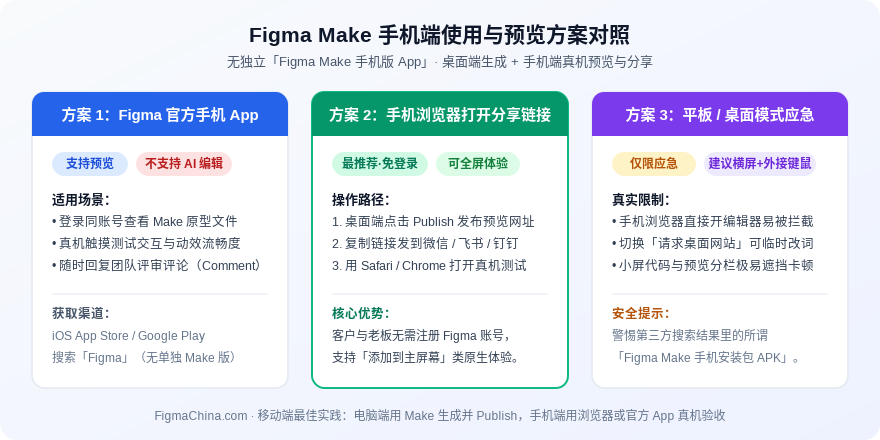
方案一:用 Publish 发布链接在手机浏览器全屏体验(最推荐) #
如果你要把 Figma Make 做好的移动端原型发给产品、研发或客户在手机上试用,不要直接复制编辑器地址栏链接,而是发布为公开预览网址:
- 在电脑端打开你的 Figma Make 项目,点击右上角 Publish(发布)按钮。
- 等待构建完成,复制生成的预览 URL(支持自定义公开访问权限或密码保护)。
- 将链接发送到微信、飞书或钉钉,建议引导对方点击右上角「在默认浏览器中打开」(iOS 用 Safari,安卓用 Chrome / Edge),避免微信内置浏览器拦截部分 Web 动画或本地存储。
- 进阶技巧(类原生 App 体验):在 Safari 点击底部分享图标 → 添加到主屏幕,桌面会生成一个独立图标,打开后隐藏浏览器地址栏,演示效果最接近真实 App。
方案二:通过 Figma 官方手机 App 查看与评论 #
如果你已经安装了官方 Figma 移动端 App(可在 iOS App Store 或 Google Play 搜索 Figma 下载,切勿安装来路不明的安装包):
- 登录与电脑端一致的 Figma 账号。
- 在 Recents(最近文件)或对应团队项目中找到 Make 文件。
- 点击进入即可在真机上点击交互、滑动测试,并长按画面添加 Comment(评论)@ 同事修改。
如果手机端遇到无法同步或网络加载慢,可以参考 Figma Mirror 与手机真机预览排障 检查网络与账号一致性。
方案三:手机/平板浏览器强开编辑器的真实限制 #
出门在外没有电脑,临时想改一句提示词怎么办?
- iPad / 安卓大屏平板:使用 Safari 或 Chrome,在浏览器菜单勾选「请求桌面网站」,横屏后可以打开 Figma Make 编辑界面,配合蓝牙键盘能完成简单的 Prompt 对话与重新生成。
- 普通手机屏幕:虽然切换桌面模式也能勉强进入,但 Figma Make 界面包含左侧对话区、中间代码/画布预览区和顶部工具栏,手机小屏会严重遮挡按钮,且极易触发内存回收导致页面刷新丢失状态,不建议在手机上直接写提示词生成。
移动端真机调试 3 个避坑点 #
- 生成前先声明移动端视口:在桌面端给 Figma Make 写提示词时,明确加上「适配 375px–430px 手机竖屏、底部操作栏留出安全区(safe-area-inset-bottom)、点击热区不小于 44px」,避免在手机浏览器里出现横向滚动条。
- 微信内打不开或白屏:国内网络环境下部分静态资源加载较慢,或微信 WebView 限制了新特性,优先切换系统自带 Safari / Chrome 测试。
- 修改后记得重新 Publish:桌面端用 AI 调整完界面后,已发布的手机链接不会自动同步,必须再次点击 Update / Publish 才会生效。
延伸阅读 #
核心手册与速查工具
高频手册与实用设计生产力工具直达常见问题与答疑 (FAQ)
高频疑难解析与避坑指南A
完全不需要。绝大多数核心功能在免费 Starter 计划中均可完整体验与实操练习,无需额外付费购买付费团队版。