
Figma AI 绘图教程:文生图、局部重绘、去背景与多模型对比实战
以前做 UI、运营 Banner 或官网配图,设计师往往要在 Midjourney 生图、去 Photoshop 抠图修瑕疵,最后再导回 Figma 排版。现在借助 Figma 内置的 AI 绘图与图片编辑工具链,你可以在同一个画布里直接完成「文生图 → 多模型挑稿 → 局部重绘/擦除 → 一键去背景与扩图 → 排版切图」全流程。
本文面向中文 UI/UX 与视觉设计师,系统拆解 Figma AI 绘图的 4 步实操流程、高命中提示词公式与常见问题避坑。如果你还不确定自己账号是否已开启 AI 功能,可先查看 Figma AI 怎么用:功能与权限开启指南。
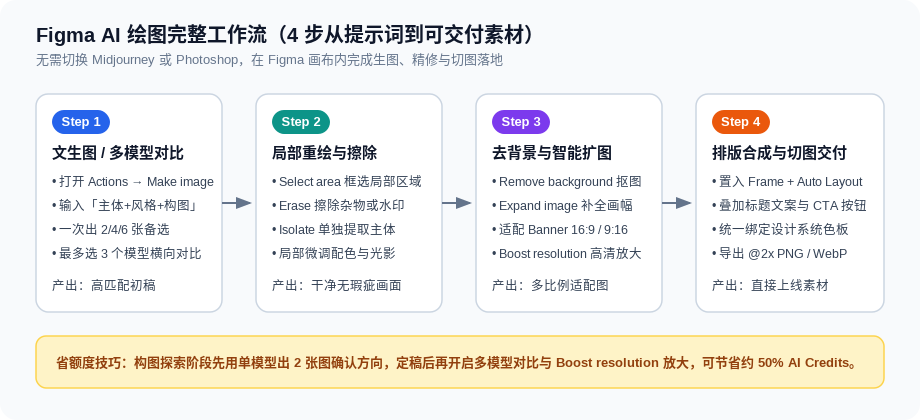
1. 准备工作:开启入口与核心工具速览 #
在 Figma UI3 界面中,所有 AI 绘图工具都集中在底部工具栏的 Actions 图标(快捷键 ⌘K / Ctrl+K)以及选中图片后的右侧属性面板中。
| 工具名称 | 核心用途 | 典型使用场景 |
|---|---|---|
| Make image(文生图) | 输入文本提示词直接生成位图 | 官网首屏 3D 主视觉、活动 Banner 背景、占位插画 |
| Edit image(局部重绘) | 基于原图修改风格、配色或局部元素 | 替换背景色、调整产品光影、更换人物服装 |
| Select area / Erase | 框选或点选画布对象进行擦除/隔离 | 去除杂乱背景物体、单独抠出画面中的某件商品 |
| Remove background | 一键去除背景保留透明通道 | 电商商品图、头像、独立 3D 图标元素 |
| Expand image(扩图) | 按目标画幅比例智能延展画面边缘 | 方形图改 16:9 横版 Banner、竖版海报适配 |
| Boost resolution | 无损提升图片清晰度 | AI 生成小图放大用于 Retina @2x 高清交付 |
2. 第一步:Make image 文生图与多模型对比出图 #
打开任意 Figma Design 文件,按 ⌘K(Windows 为 Ctrl+K)打开 Actions,搜索并点击 Make image。
2.1 一次生成多张与多模型横向对比 #
Figma 支持在单次提示词中直接生成 2 / 4 / 6 张 候选图,并且可以同时勾选 最多 3 个不同的底层生图模型 进行横向对比(详见 Figma 一次提示生成多张图片与多模型对比说明)。
- 探索阶段:建议先用默认模型一次出 2 张,快速验证提示词的构图和主体方向是否正确,避免浪费额度。
- 定稿阶段:提示词调通后,再开启多模型对比并生成 4 张,挑选光影最自然、边缘最干净的一张拖入画布。
2.2 高命中提示词(Prompt)5 段式结构公式 #
很多新手用 Figma AI 绘图容易出现「画面太杂乱」「莫名其妙带英文乱码」「没地方放标题字」的问题,核心原因是提示词缺少结构约束。推荐直接套用下面的 5 段式公式:
核心主体 + 视觉风格 + 材质与光影 + 构图与留白 + 负向排除
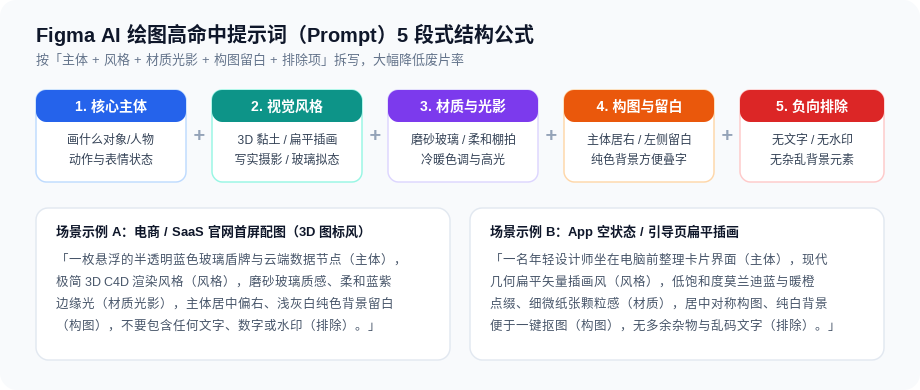
实际套用时,中文提示词已经能被较好理解;如果对特定艺术风格(如玻璃拟态 glassmorphism、等距 3D isometric 3D、极简棚拍 studio lighting)要求极高,可以在中文描述里夹带精准的英文风格词。
可直接复制的 3 类高频 UI 提示词模板:
- SaaS 官网 3D 配图:
一枚悬浮的半透明蓝色玻璃盾牌与云端数据节点,极简 3D C4D 渲染风格,磨砂玻璃质感与柔和蓝紫边缘光,主体居中偏右,左侧大面积浅灰白纯色留白方便排版,无任何文字和水印 - App 空状态扁平插画:
一名年轻设计师坐在电脑前整理界面卡片,现代几何扁平插画风,低饱和度蓝灰与暖橙点缀,居中构图,纯白背景方便去背,线条干净,无乱码文字 - 运营 Banner 质感背景:
抽象流动的丝绸渐变波浪背景,深海蓝过渡到柔和青绿,细腻微弱磨砂颗粒感,底部平滑留白,无任何文字、图标或边框
3. 第二步:Select area 局部重绘、擦除与主体隔离 #
AI 生成的图片很难 100% 完美,经常会出现多出一个奇怪的小物体、局部颜色偏暗等问题。此时不需要整张重画,直接选中画布上的图片进行局部精修:
- 框选/点选目标区域:使用 Select area 工具选中需要修改的局部(在 macOS 上支持点击智能识别对象)。
- 擦除多余元素(Erase):选中背景里多余的杂物或瑕疵,点击 Erase 即可自动结合周围纹理无缝填补。
- 局部重绘(Edit image):在选区指令中输入「将杯子颜色改为哑光陶瓷白,保持桌面阴影不变」,仅重绘局部而不破坏整体构图。
- 独立提取主体(Isolate):把画面中的核心物体单独分离出来,方便后续在 Figma 里叠加阴影或做微交互动效。
关于选区抠图与擦除的更多细节,可参考专文 Figma AI 图片编辑:选区抠图、擦除与扩图实操。
4. 第三步:Remove background 去背景与 Expand 智能扩图 #
在多端适配(PC 官网 + 手机端 + 公众号封面)时,最常遇到「图很好看但比例不对」的窘境:
- 一键去背景:选中图片,在 Actions 中运行 Remove background,几秒内即可得到透明底 PNG。建议在图层下方临时垫一个深色矩形,检查边缘是否有白边残留。
- 智能扩图(Expand image):先把图片的 Frame 拉宽到目标比例(例如从 1:1 改为 16:9),然后触发 Expand image,AI 会沿着原图的光影和透视自动补全左右两侧的留白区域,非常适合给左侧主标题腾出呼吸空间。
- 高清放大(Boost resolution):如果原图在 1920px 宽屏上显得发虚,最后一步再运行 Boost resolution 提升分辨率,切记不要在构图未定稿前反复放大。
5. 第四步:融入 Figma 排版与切图交付规范 #
AI 生图只是半成品,真正让画面达到上线标准,还需要结合 Figma 原生能力收尾:
- 统一色板与对比度:将生图置入带有 Auto Layout 的 Frame 后,如果文字压在图片上看不清,不要直接把整张图调暗,而是叠加一层从
rgba(0,0,0,0)到rgba(0,0,0,0.55)的线性渐变遮罩。 - 结合设计系统变量:将配图外框的圆角、描边与页面卡片的 Figma Variables 变量 绑定,保证暗黑模式下边缘不突兀。
- 规范导出切图:位图类 AI 绘图作品推荐导出为 PNG(透明底元素) 或 JPG/WebP(全画幅 Banner,体积更小),移动端按
@2x导出。具体参数设置见 Figma 怎么导出:PNG / SVG / PDF 与 @2x 切图 与 导出设置详解。
6. 常见避坑与 FAQ #
Q1:Figma AI 绘图可以直接生成可编辑的矢量 SVG 吗? #
默认 Make image 生成的是位图(像素图),不支持直接双击编辑锚点。如果需要图标或简单插画的矢量路径,建议先用纯白背景、扁平极简风格生成,再配合社区的 Image Tracer 类插件转为矢量,或直接使用 Figma AI 生成设计稿 生成可编辑的 UI 图层。
Q2:AI Credits 额度不够用怎么办? #
尽量遵循「先单模型少图探路 → 局部修改替代整张重画 → 定稿后再高清放大」的三步原则,通常可节省一半以上的额度。更多省流技巧见 Figma AI Credits 节省技巧。
Q3:为什么我的 Figma 里看不到 Make image 或 Remove background? #
常见原因有两个:一是界面尚未切到 UI3,二是团队/企业管理员在后台关闭了 AI 权限。如果使用的是个人免费版,部分高级 AI 生成次数会受限,可对照 Figma 价格与套餐方案 确认当前账号权益。
核心手册与速查工具
高频手册与实用设计生产力工具直达常见问题与答疑 (FAQ)
高频疑难解析与避坑指南完全不需要。绝大多数核心功能在免费 Starter 计划中均可完整体验与实操练习,无需额外付费购买付费团队版。