
Figma Dev Mode 教学:前端开发查标注、复制代码、批量切图与版本对比全流程
对于前端、iOS 和 Android 工程师来说,拿到设计师发来的 Figma 链接后,最头疼的往往不是写代码,而是「找不到哪一页是最终定稿」、「怕不小心拖乱图层」、「切图导不出来」以及「改稿后不知道具体动了哪里」。Figma Dev Mode(开发者模式) 正是为了解决这些研发协同痛点而设计的专属工作区。
本篇教学将从零带你掌握 Dev Mode 的界面结构、代码读取、批量切图、版本对比与进阶工程化交付流程。如果你想先确认账号席位与费用,可以先看 Figma Dev Mode 收费与席位说明。
1. 如何开启 Dev Mode 与界面五大核心区 #
打开任意 Figma Design 文件后,可以通过以下两种方式进入开发者模式:
- 快捷键(推荐):直接按下
Shift + D。 - 界面按钮:点击底部工具栏右侧的
</>绿色开关按钮。
进入 Dev Mode 后,画布顶部与外框会出现绿色提示标识,此时你处于安全只读审查状态,无论怎么点击、框选或拖拽,都不会误修改设计师的原始图层。
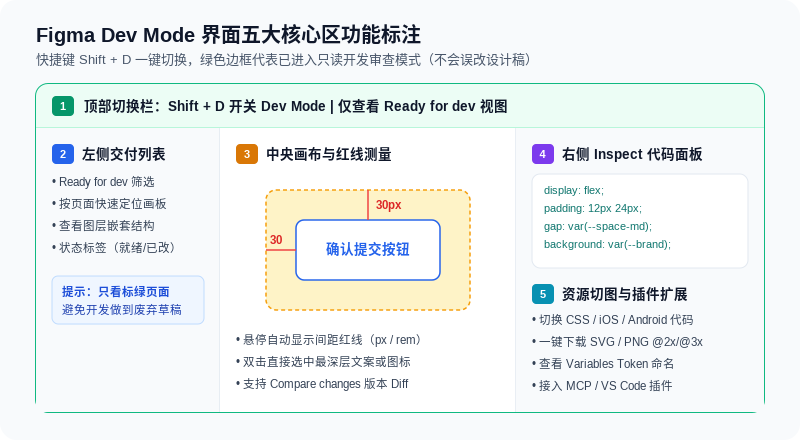
整个界面由五大核心区域组成:
- 顶部切换与状态栏:显示当前是否处于 Dev Mode,以及页面是否被标记为
Ready for dev。 - 左侧 Ready for dev 列表:自动过滤掉设计师的草稿页,只列出已标记为「就绪」的页面和 Section,避免开发做到废弃方案。
- 中央画布与红线测量:鼠标悬停在任意元素上会自动显示与相邻元素的间距红线;双击可直接穿透多层嵌套,精准选中最深层的文案或图标。
- 右侧 Inspect 代码面板:实时生成当前选中元素的盒模型(Box Model)、CSS / iOS (SwiftUI/UIKit) / Android (Compose/XML) 代码片段与 Design Tokens 变量名。
- 底部资源与插件扩展区:提供一键切图下载(Assets),以及 VS Code、Jira、Storybook 或代码生成插件入口。
2. 标准化交付 4 步实战流程 #
为了避免「设计师刚改完一像素,前端已经按旧稿写完」的扯皮,推荐团队按以下 4 步标准化流程使用 Dev Mode:
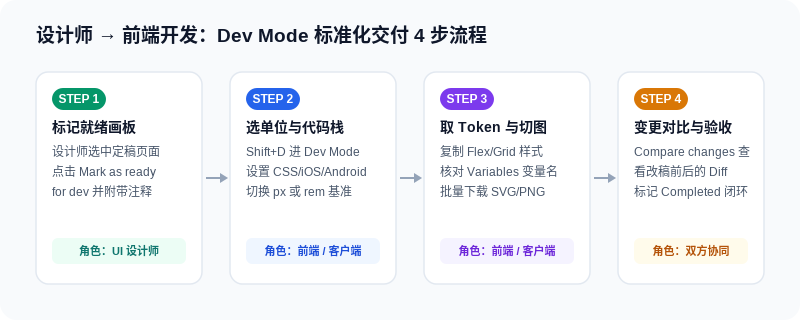
第一步:用 Ready for dev 锁定开发范围 #
设计师在定稿后,应选中对应的 Frame 或 Section,点击右上角的 Mark as ready for dev。前端进入文件后,直接在左侧面板切换到 Ready for dev 标签页,只开发带有绿色就绪标记的页面。如果某个页面已经开发完成,开发也可以在状态下拉菜单中将其标记为 Completed,方便全团队同步进度。
第二步:正确配置代码语言与单位(px / rem) #
很多新人第一次用 Dev Mode 时,会发现复制出来的尺寸全是 px,或者单位不符合项目规范。在右侧 Inspect 面板顶部,先做两项一次性设置:
- 切换平台语言:根据你的技术栈选择 Web (CSS)、iOS (SwiftUI / UIKit) 或 Android (Compose / XML)。
- 切换尺寸单位:Web 端点击单位下拉菜单,可在
px与rem之间切换,并自定义根字号(默认16px,如果项目采用1rem = 10px或 Tailwind 体系可按需调整)。
第三步:高效读取布局、Variables 变量与批量切图 #
在 Inspect 面板中,不要整段无脑复制绝对定位(position: absolute)代码,重点提取以下三类高价值信息:
- Auto Layout 映射的 Flexbox 属性:如果设计师规范使用了自动布局,Dev Mode 会直接输出准确的
display: flex、flex-direction、justify-content、align-items和gap。关于 Flexbox 映射的常见坑点,可参考 Dev Mode 前端交付避坑指南。 - Design Tokens(Variables)语义变量:规范的设计稿不会只显示
#1677FF,而是会直接展示var(--color-brand-primary, #1677FF)。你可以直接复制变量名对齐前端的 CSS Variables 或 Tailwind 配置,详见 Figma Variables 教程。 - 批量下载图标与切图:选中包含图标或插画的画板,在右侧面板底部找到 Assets 区域。Dev Mode 会自动识别可导出的图标组件,支持直接切换 SVG / PNG / JPG / PDF 及
@1x / @2x / @3x倍图一键下载,更多切图参数可查阅 Figma 导出与切图指南。
第四步:使用 Compare changes 精准排查改稿 Diff #
需求评审后设计师临时改稿是常态。以前前端只能靠肉眼对比两张图,现在在 Dev Mode 中选中任意带有「Edited」提示的画板,点击右侧的 Compare changes,即可打开类似 Git Diff 的对比视图:
- 并排对比 / 叠加对比(Overlay):拖动滑块直观看到视觉位置偏移。
- 属性级变更清单:右侧直接列出字号、颜色变量、圆角或间距从旧值变成了什么新值,彻底告别漏改细节。
3. 代码输出模式与进阶生态对比 #
除了直接在浏览器里手动复制 CSS,Dev Mode 还支持结合插件与 AI 编程工具实现半自动甚至全自动还原。下表对比了 4 种主流交付方式:
| 交付方式 | 适用场景 | 优点 | 注意事项 |
|---|---|---|---|
| 原生 Inspect 复制 | 日常样式核对、单组件微调 | 零配置、准确读取 Variables 与 Flexbox | 不要直接复制未做 Auto Layout 元素的绝对定位 |
| Figma for VS Code 插件 | 前端常驻编辑器开发 | 在 VS Code 内直接看设计稿、收评论与代码补全 | 需登录同一 Figma 账号并拥有 Dev/Full 席位 |
| 代码生成插件(Anima / Locofy 等) | 快速生成 HTML/Vue/React 静态骨架 | 适合落地页或原型转代码 | 生成代码需人工清理冗余 DOM,详见 Figma 转 HTML 指南 |
| Dev Mode MCP + AI IDE | Cursor / Claude Code 直接读取节点还原组件 | 能结合项目现有组件库与 Token 直接写业务代码 | 需配置本地或远程 MCP Server,详见 Figma Dev Mode MCP 实战教程 |
4. 新手常见避坑清单 #
- 为什么复制出来的代码全是
position: absolute; left: 312px;?
这不是 Dev Mode 的 Bug,而是因为设计师没有给该图层套用 Auto Layout(自动布局)。遇到这种情况,请忽略绝对坐标,只参考宽高、字号、颜色与间距数值,用正常的 Flex/Grid 布局实现。 - 为什么看不到某个图标的下载按钮?
如果设计师把图标打散成了多个零散矢量路径且未编组或未设为组件,Assets 面板可能不会自动聚合。你可以选中图标的父级 Frame,在右侧底部手动点击 Export+临时添加 SVG 导出项。 - 团队里开发人数多,席位怎么配最省钱?
Dev Mode 属于付费席位(Dev Seat 或 Full Seat)功能。如果团队中有部分只需偶尔看稿、不写代码的人员(如产品经理或测试),保持免费的 View 席位即可,避免误批席位产生额外账单。
常见问题(FAQ) #
Q:免费版(Starter)账号能用 Dev Mode 吗?
A:免费版无法开启完整的 Dev Mode(Shift + D),但仍可通过只读权限查看基础图层信息与手动导出切图。完整的代码面板、Compare changes 与 VS Code 扩展需要 Professional 及以上套餐的 Dev 或 Full 席位。
Q:如何让 AI 编程工具直接读取 Dev Mode 里选中的组件?
A:开启 Figma 桌面端的 MCP Server 后,即可在 Cursor、Claude Code 或 Antigravity 中直接读取选中节点的布局、变量与代码上下文,完整配置步骤请参考 Figma MCP 官方指南。
核心手册与速查工具
高频手册与实用设计生产力工具直达常见问题与答疑 (FAQ)
高频疑难解析与避坑指南完全不需要。绝大多数核心功能在免费 Starter 计划中均可完整体验与实操练习,无需额外付费购买付费团队版。