
FigJam 头脑风暴与敏捷复盘实战:模板搭建、匿名投票、计时器与 AI 归纳
远程团队开头脑风暴或迭代复盘(Sprint Retrospective)时,最容易陷入两个极端:要么全程只有一两位声音最大的人发言,要么大家在文档里各自写完却没人整理结论。FigJam 作为 Figma 生态内的在线协作白板,把便签、计时器、匿名投票、贴纸互动和 AI 自动聚类整合在同一块无限画布里,非常适合作敏捷复盘与跨部门脑暴的主战场。
如果你刚开始接触白板工具,可以先浏览FigJam 中文入门指南与Figma 与 FigJam 的区别对比;本文直接给出一套可直接照搬的 45 分钟标准实战流程。
为什么用 FigJam 做头脑风暴和敏捷复盘? #
相比传统在线文档或纯语音会议,FigJam 在远程协作中有四个明显优势:
| 痛点场景 | 传统会议/文档的局限 | FigJam 对应解法 |
|---|---|---|
| 讨论容易被少数人主导 | 谁先开口谁定调,沉默成员不愿表态 | 静默写便签 + 匿名投票(Voting),先独立思考再集中表决 |
| 会议超时、话题跑偏 | 缺乏时间紧迫感,单个问题扯 20 分钟 | 内置**全局计时器(Timer)**与柔和音乐,全员同步看到倒计时 |
| 便签太多难以整理 | 会后主持人手动归类耗时半小时 | FigJam AI 一键聚类(Sort stickies)与摘要(Summarize) |
| 复盘完没有下文 | 结论停留在口头,下个迭代照样犯错 | 白板右侧直接放 Table 行动项表,并可同步至 Jira |
45 分钟标准流程:4 阶段把控节奏 #
无论团队是 5 人小队还是 20 人跨部门小组,都可以直接套用下面的 4 阶段节奏:
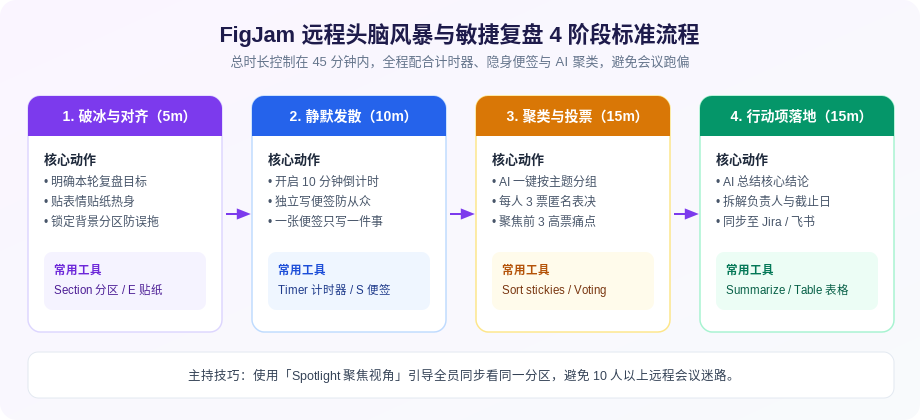
阶段 1:破冰与目标对齐(5 分钟) #
- 提前建好分区并锁定背景:使用快捷键
Shift + S创建Section分区,把模板框架和标题选中后按Cmd/Ctrl + Shift + L锁定,防止参会者误拖破坏排版。 - 用贴纸快速热身:让每个人按
E调出贴纸(Stamp)轮盘,在「本迭代心情温度计」上盖章,1 分钟内把远程参会者的注意力拉回画布。详细互动玩法见FigJam 贴纸与表情互动指南。 - 开启 Spotlight 聚焦视角:点击右上角自己的头像选择
Spotlight me,所有人的画布视角会自动跟随主持人,适合在开场快速讲解规则。
阶段 2:静默发散写便签(10 分钟) #
- 启动倒计时:点击顶部工具栏计时器图标,设为
10:00并开启轻音乐。时间管理细节可参考用 FigJam 计时器把控会议节奏。 - 统一便签规范:
- 按
S新建便签,一张便签只写一个具体事实或点子,避免把三件事塞进同一张便签导致后续无法投票。 - 默认开启或关闭作者署名:如果是敏感的敏捷复盘,建议在便签属性里关闭「Show author」,降低心理负担。
- 按
- 多颜色区分维度:例如绿色代表做得好的事、红色代表阻塞痛点、黄色代表改进建议,视觉上一眼就能看出本轮迭代的健康度。
阶段 3:AI 聚类与匿名投票(15 分钟) #
当画布上出现 40~80 张便签时,手动拖拽归类非常耗时,可以直接交给 FigJam AI:
- 框选全部便签 → 点击
Sort stickies:AI 会自动按语义主题把相似的便签聚成若干组,并生成简短的分组标题。 - 主持人快速合并微调:花 3 分钟扫一遍分组,把明显重复的便签叠在一起,确保每个主题都清晰无歧义。
- 开启 Voting 匿名投票:
- 点击顶部工具栏投票图标,设置每人 3 票(可根据主题数量调整为 3~5 票),时间设为 3 分钟。
- 投票期间其他人看不到你的票投给了谁,彻底避免「跟风投票」。
- 倒计时结束后,FigJam 自动按得票数从高到低展示结果,团队只需集中讨论排名前 3 的高票痛点。
阶段 4:AI 归纳与行动项落地(15 分钟) #
- 一键生成会议摘要:框选高票分组的便签,点击 AI 菜单中的
Summarize,自动提炼出核心瓶颈与共识方向,直接贴在白板右侧的「结论区」。 - 转化为可执行表格(Table):在右侧插入 FigJam 原生
Table,至少包含 行动项、负责人(@成员)、截止日期、验收标准 四列。 - 打通下游工具:如果团队用 Jira 管理迭代,可以直接在 FigJam 中通过 Jira Widget 把高票行动项转成工单,避免复盘结论烂尾。
3 套高频中文复盘 / 脑暴模板选型对比 #
不同会议目标适合不同的白板结构,切忌每次都套同一个模板:
| 模板类型 | 适用场景 | 分区结构 | 推荐时长 |
|---|---|---|---|
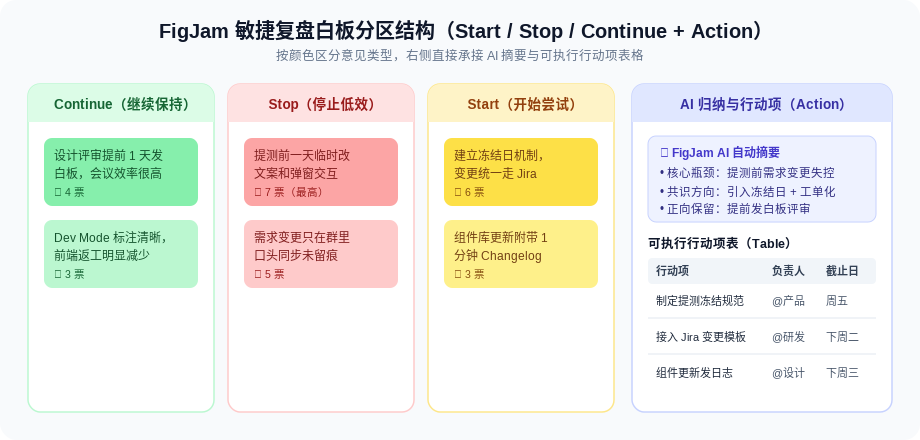
| Start / Stop / Continue | 常规双周敏捷迭代复盘 | 继续保持 / 停止低效 / 开始尝试 + 行动项表 | 45 分钟 |
| Mad / Sad / Glad | 高压项目结束后的情绪疏导与复盘 | 令人抓狂 / 遗憾沮丧 / 开心骄傲 | 40 分钟 |
| Crazy 8s / How Might We | 新功能头脑风暴、产品方案发散 | 问题定义(HMW)→ 8 分钟快草图 → 投票收敛 | 60 分钟 |
以最常用的 Start / Stop / Continue 为例,推荐的白板分区布局如下:
远程协作的 4 个高频避坑建议 #
- 先发链接再开会,但限制提前编辑:提前半小时发白板链接让大家熟悉议程,正式进入阶段 2 前再开放写便签,避免有人提前写满干扰节奏。
- 善用音频聊天与光标聊天:如果只是 3~5 人临时碰头,可以直接用 FigJam 内置的在线语音聊天或按
/触发光标聊天(Cursor chat),省去额外拉腾讯会议/Zoom 的步骤。 - 外部访客无需注册也能参与:如果邀请客户或外包伙伴参加脑暴,可开启「Open session」开放会话(24 小时有效),对方点开链接即可匿名贴便签与投票。
- 会后及时归档与复用:复盘结束后,把白板上的「行动项表」截图发到团队群,并在下一次复盘前花 3 分钟回顾上期行动项的完成率,形成真正的闭环。
延伸阅读与进阶场景 #
- 想把脑暴结果进一步排入版本计划?查看FigJam 需求优先级评估与跨部门版本排期实战。
- 需要在白板里画业务流程图或系统架构图?参考FigJam 流程图与架构图怎么画。
- 更多会议与用户旅程模板实操,见FigJam 会议与用户旅程模板实操;AI 能力完整说明见Figma AI 中文指南。
常见问题(FAQ) #
1. 免费版 FigJam 能用计时器和投票功能吗? #
计时器(Timer)和贴纸在免费版中可直接使用;匿名投票(Voting)与部分高级 AI 聚类/摘要功能通常需要 Professional 或更高付费套餐。免费团队可以用「每人贴 3 个心形贴纸(Stamp)」作为投票替代方案。
2. FigJam AI 聚类支持中文便签吗? #
支持。中文便签可以直接使用 Sort stickies 按语义分组与 Summarize 生成中文摘要,建议每张便签尽量写完整的主谓宾短句,AI 归类准确度会明显更高。
3. 20 人同时在 FigJam 写便签会卡顿吗? #
FigJam 单块画布支持上百人同时协作,一般不会卡顿。如果部分成员电脑配置较低,建议在右上角菜单关闭「Multiplayer cursors(多人光标显示)」,能显著降低浏览器渲染压力。
核心手册与速查工具
高频手册与实用设计生产力工具直达常见问题与答疑 (FAQ)
高频疑难解析与避坑指南完全不需要。绝大多数核心功能在免费 Starter 计划中均可完整体验与实操练习,无需额外付费购买付费团队版。