
FigJam 流程图与架构图怎么画:连接线快捷键、AI 生成与团队评审实战
在产品需求评审、研发技术方案讨论和跨部门业务对齐时,**流程图(Flowchart)和系统架构图(Architecture Diagram)**是最高频的沟通工具。相比传统离线画图软件,FigJam 的最大优势在于:打开浏览器即可多人实时共创、连接线自动吸附不跑偏,还能直接把画好的流程粘贴进 Figma 设计稿或通过 AI 一键生成初稿。
如果你还不确定某个场景该用 FigJam 还是 Figma,可以先看 FigJam 与 Figma 的核心区别对比。下面我们直接进入实战,从零拆解如何高效画出清晰、专业且易于维护的流程图与架构图。
1. 先定规范:流程图 5 类核心图形与语义 #
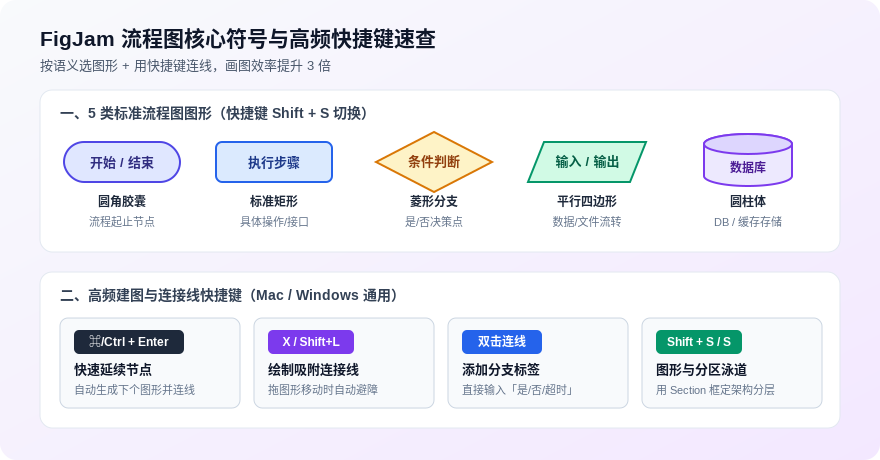
画流程图最怕「全员用矩形」,导致评审时看不出哪里是分支判断、哪里是外部数据输入。在 FigJam 底部工具栏点击 Shape(图形) 或按快捷键 Shift + S 即可切换标准流程图符号:
| 图形样式 | 语义角色 | 常见应用场景 | 建议配色(FigJam 默认色板) |
|---|---|---|---|
| 圆角胶囊(Pill) | 开始 / 结束节点 | 用户进入页面、订单完成、流程终止 | 浅灰或深蓝(首尾呼应) |
| 标准矩形(Rectangle) | 操作步骤 / 处理动作 | 提交表单、调用支付接口、发送短信 | 浅蓝或白色描边 |
| 菱形(Diamond) | 条件判断 / 分支决策 | 是否已登录?库存是否充足?审批通过? | 浅黄 / 琥珀色(高辨识度) |
| 平行四边形(Parallelogram) | 数据输入 / 输出 | 上传 Excel、返回 JSON、导出报表 | 浅绿或浅青色 |
| 圆柱体(Cylinder) | 数据库 / 缓存存储 | MySQL、Redis、对象存储 OSS | 浅紫色 |
实操建议:一个白板里尽量控制在 3~4 种主色,用颜色区分「正常主路径(蓝色)」「异常/回退分支(橙红)」「第三方外部系统(灰色虚线)」,视觉层级会立刻清晰很多。
2. 效率翻倍:连接线与快速建图 5 个核心快捷键 #
在 FigJam 里画流程图不需要反复在工具栏和画布之间来回拖动,掌握下面 5 个操作,画图速度至少提升 3 倍:
- 快速延续下一个节点(Quick Create):选中任意图形后,按
⌘/Ctrl + Enter(或点击图形四边悬停出现的蓝色+号),FigJam 会自动在对应方向生成同款图形并连好带箭头的折线,光标直接进入文字输入状态。 - 随时拉出连接线:按下快捷键
X(或Shift + L)进入连接线模式,把鼠标移到源图形边缘的吸附点,拖拽到目标图形边缘即可。后续移动图形时,连接线会自动重新规划路径,不会断开。 - 在连接线上加判断标签:双击任意连接线(或选中后直接打字),即可在线条中段添加「是 / 否」「超时」「回调成功」等分支说明,文字自带白色底衬,不会和线条重叠。
- 切换直线 / 折线 / 曲线:选中连接线后,在顶部悬浮属性栏可将线条样式切换为 Elbowed(直角折线,流程图首选)、Straight(直线) 或 Curved(曲线,适合思维导图),并可单独设置实线/虚线(虚线常用于表示异步回调或弱依赖)。
- 批量对齐与等距分布:框选一整排节点,点击右上角出现的 Tidy up(自动整理) 图标,或拖拽节点间的粉色间距手柄,一键统一横向/纵向间距。
3. 30 秒出初稿:用 FigJam AI 生成流程图与架构图 #
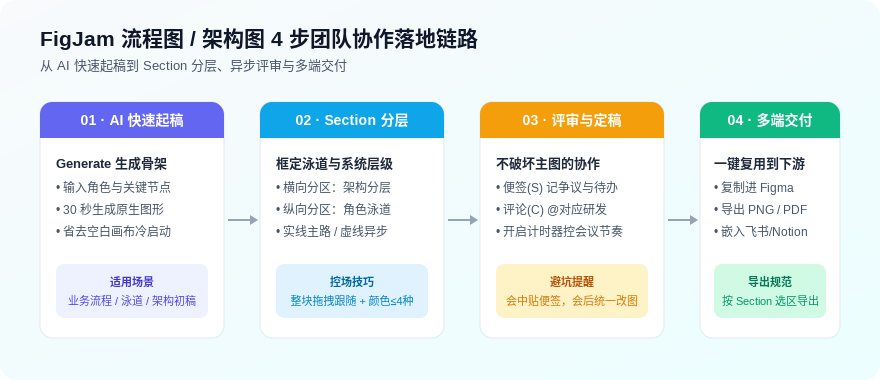
面对复杂业务,从空白画布开始往往最耗时。你可以直接利用 FigJam 内置的 AI 能力(位于底部工具栏的 Generate / 星星图标)生成可编辑的原生流程图,再人工微调:
- 点击底部工具栏的 Generate(AI 生成),选择 Diagram / Flowchart。
- 用结构化中文描述你的业务角色与关键节点,例如:
- 「画一个电商售后退款泳道流程图,包含用户、客服、财务系统、支付网关四个泳道,涵盖申请退款、自动审核、人工复核、原路退回和驳回通知。」
- 「画一个 SaaS 系统的三层架构图,包含 Web/App 客户端、API 网关、认证服务、业务微服务集群、MySQL 主从与 Redis 缓存。」
- 点击生成后,AI 会在几秒内输出完整的图形、泳道边框和连接线。
- 关键提醒:AI 生成的节点全部是 FigJam 原生对象,你可以直接双击改字、删减分支、套用团队配色,或者结合 Figma AI 功能指南 了解其他场景的 AI 提效方式。
4. 泳道图与系统架构图的 3 个进阶布局技巧 #
当节点超过 20 个、涉及多个部门或微服务模块时,仅靠普通矩形很容易变成「蜘蛛网」。推荐用以下 3 个 FigJam 原生功能控场:
技巧 A:用 Section(分区)做架构分层与泳道 #
按快捷键 Shift + S 旁边的 Section(分区) 工具(快捷键 Shift + S 选图形,Shift + S 右侧或直接按 S 创建分区)。
- 画系统架构图:用 3~4 个横向 Section 分别代表「接入层 / 网关层」「应用服务层」「数据与中间件层」,把对应模块拖进分区后,移动整个分区时内部所有节点和连线会同步跟随。
- 画跨部门泳道图:用纵向或横向排列的 Section 分别命名「用户」「产品/运营」「后端服务」「第三方渠道」,比手动拉参考线更稳固,且支持对单个 Section 折叠/隐藏(评审时逐层展开讲解)。
技巧 B:用 Sticky(便签)记录评审争议,不污染主图 #
评审会上大家常会提出「这里如果弱网超时怎么办?」「财务对账周期要加一天」。切忌直接在评审现场大改流程图结构,而是按 S 贴一张不同颜色的便签在对应节点旁,或使用评论(C)@负责人。会后再统一整理更新主图。
技巧 C:开启计时器 + 锚点链接做高效评审 #
如果是超过 5 人的跨部门评审,建议配合 FigJam 计时器控制评审节奏,并在评审前把关键 Section 的链接复制发到会议日程里。更多团队协作与需求排期玩法,可以参考站内实战文章 FigJam 会议与用户旅程模板实操 以及 FigJam 需求优先级评估与版本排期。
5. 导出、嵌入文档与移动端查看 #
流程图画完后,通常需要沉淀到 PRD 文档、技术方案或发给老板/研发在手机上查看:
| 交付场景 | 推荐操作方式 | 注意事项 |
|---|---|---|
| 粘贴到 Figma 设计稿 | 在 FigJam 中选中整个 Section → ⌘/Ctrl + C → 切到 Figma 画布 ⌘/Ctrl + V | 粘贴后仍保持矢量可编辑,方便设计师对照流程画界面 |
| 导出高清图片 / PDF | 选中 Section → 右键 Export selection → 选 PNG(2x)或 PDF | 不要直接导出整张无限画布,先用 Section 框定范围再导出 |
| 嵌入飞书 / Notion / Jira | 点击右上角 Share → 复制链接(或选中特定 Section 复制链接) | 确认链接权限为「Anyone with the link can view」,避免同事打不开 |
| 手机/平板端查看 | 使用官方 Figma App 或移动端浏览器打开 | 安卓端适配与避坑可看 FigJam 安卓安装与移动端使用指南 |
常见问题(FAQ) #
FigJam 画的流程图可以导出为 Visio(.vsdx)或 Mermaid 代码吗? #
FigJam 原生支持导出为 PNG、JPG、PDF、SVG,不支持直接导出 .vsdx。如果需要和研发文档里的 Mermaid 代码联动,可以在 FigJam 插件市场搜索 Mermaid 相关插件,实现「Mermaid 文本转 FigJam 流程图」的快速导入。
为什么我拖动图形时,连接线没有跟着一起动? #
通常是因为连线端点没有真正「吸附」到图形边缘(吸附成功时图形边缘会出现紫色/蓝色圆点),只是画在了图形附近。选中连接线,把端点重新拖到图形边缘直到出现吸附提示点松手即可。
免费版 FigJam 画流程图有节点数量限制吗? #
没有节点数量限制。免费版(Starter)在单个 FigJam 文件内可以无限添加图形、连接线、便签和分区,限制仅在于团队项目下的文件总数(3 个)以及部分高级管理权限,日常个人或小团队画流程图完全够用。
核心手册与速查工具
高频手册与实用设计生产力工具直达常见问题与答疑 (FAQ)
高频疑难解析与避坑指南完全不需要。绝大多数核心功能在免费 Starter 计划中均可完整体验与实操练习,无需额外付费购买付费团队版。