
Figma 怎么批量导出图片:高清 2x/3x、透明背景与自动分文件夹速查
2026 年 11 月 24 日
在 Figma 里导出单张图只需点右下角 Export,但面对几十个图标、多端切图或整套宣传图时,逐张导出既慢又容易漏。下面直接给出 Figma 批量导出图片 的最快操作路径与格式选型表。
快速结论:不同场景怎么选导出方式 #
| 需求场景 | 推荐做法 | 快捷键 / 入口 | 建议格式与倍率 |
|---|---|---|---|
| 一次导出当前页多个图层 | 给图层添加 Export 设置后统一打包 | Shift + Cmd + E(Mac) / Shift + Ctrl + E(Win) | PNG 2x / 3x 或 SVG |
| 导出后自动按目录归档 | 在图层名称中加入 /(如 icon/home) | 图层面板重命名后批量导出 | 任意格式,自动生成子文件夹 |
| 只要透明背景切图 | 关闭画板背景 Fill,格式选 PNG / SVG | 右侧面板 Fill 取消勾选或删去 | PNG 2x 或 SVG(禁选 JPG) |
| 只要导出某一个图层 | 选中该层后在 Export 取消勾选重叠层 | 详见单层导出专项方法 | PNG / SVG |
| 导出整份多页 PDF | 使用菜单 Export frames to PDF | File → Export frames to PDF |
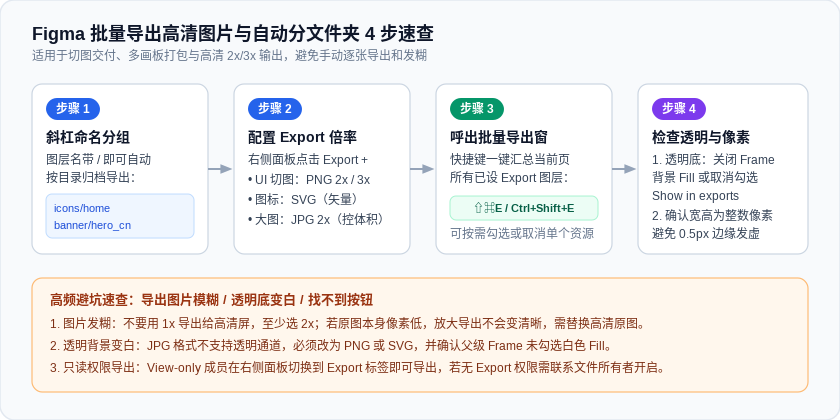
第一步:给需要导出的图层批量加 Export 配置 #
不需要一个个图层点 + 号:
- 在画布或左侧图层面板中,按住
Shift或框选所有需要切图的组件、图标或 Frame。 - 在右侧属性面板最底部的 Export 区域点击
+号,一次性为所有选中对象添加导出规则。 - 如果需要同时交付安卓和 iOS 多倍图,可以连续点
+号,同时挂载1x、2x、3x甚至SVG,Figma 会自动追加@2x、@3x后缀。
想了解每种格式(PNG、JPG、SVG、PDF)的底层参数差异,可对照查看 Figma 导出设置详解。
第二步:用斜杠命名让导出图片自动分文件夹 #
很多团队导出几十张图后全都混在一个 ZIP 包里,其实 Figma 原生支持路径命名自动建文件夹:
- 把图层命名为
home/banner_top,导出时会自动放进home/目录下的banner_top.png。 - 支持多级目录,例如
assets/icons/nav/user,解压后目录结构与研发项目完全对齐。 - 批量改名技巧:选中多个图层按
Cmd + R(Mac)或Ctrl + R(Win),在重命名弹窗里填icons/$&,就能一键给所有选中图层加上统一前缀文件夹。
第三步:快捷键一键批量打包导出 #
给需要的图层都挂好 Export 后,无需再次手动选中它们:
- 按下
Shift + Cmd + E(Mac)或Shift + Ctrl + E(Windows),打开全局 Export 弹窗。 - 弹窗会列出当前页面所有带 Export 属性的图层与缩略图,你可以直接勾选或取消不需要的项。
- 点击右下角 Export,网页版会自动打包成
.zip下载,桌面端可直接选择本地目标文件夹一键写入。
如果你只需要单独导出重叠画布中的某一个图层而不带背景,可以参考 Figma 怎么只导出一层:单独导出图层与透明背景。
常见问题排查(模糊、透明底变白、裁剪不全) #
1. 导出的图片为什么发糊? #
- 倍率选低了:Figma 默认
1x对应逻辑像素,在 Retina 或手机高清屏上会明显发虚,UI 切图和宣传图建议至少选2x,移动端精细图标选3x或直接用SVG。 - 原图分辨率不足:画布里置入的位图本身只有 400px 宽,即使选
3x导出也只是插值放大,必须替换更高分辨率的原图。 - 小数像素坐标:图层坐标或宽高出现
.5px(如X: 12.5)会导致边缘抗锯齿发虚,在导出前把 X/Y/W/H 调整为整数像素。
2. 透明背景导出后为什么变成白色? #
- 检查格式是否误选了 JPG(JPG 不支持透明通道,会自动填充白底),改为 PNG 或 SVG。
- 检查该 Frame 的 Fill 面板是否带有白色背景,若画布预览需要白底但导出要透明,可取消勾选 Fill 右侧的
Show in exports(或直接隐藏背景层)。
3. 阴影或描边导出时被切掉了一半? #
- 选中外层 Frame,取消勾选右侧面板的 Clip content,或给对象外层套一个留出足够内边距(Padding)的透明 Frame 再导出。
- 也可以在 Export 右侧点击
...(Export settings),取消勾选Ignore overlapping layers以外的异常裁剪项,必要时使用 Slice(切片工具S) 框定固定输出区域。
延伸阅读 #
- 完整导出基础流程:Figma 怎么导出:PNG / SVG / PDF 与 @2x 切图
- 多页合并与压缩 PDF:Figma 怎么导出 PDF:多页合并、体积压缩与中文字体防乱码指南
- 印刷与 CMYK 需求:Figma 如何导出 CMYK 颜色格式文件:印刷 PDF 转换与 300 DPI 设置
核心手册与速查工具
高频手册与实用设计生产力工具直达常见问题与答疑 (FAQ)
高频疑难解析与避坑指南A
完全不需要。绝大多数核心功能在免费 Starter 计划中均可完整体验与实操练习,无需额外付费购买付费团队版。