
Figma 字体怎么导入:本地字体安装、Font Helper 与不显示排查
2026 年 11 月 23 日
Figma 本身没有「点击上传单个字体文件到个人账号」的按钮,导入本地字体的核心逻辑是:先把字体安装到操作系统,再让 Figma 读取系统字体库。
快速结论:不同使用端怎么导入字体? #
| 使用场景 | 是否需要额外工具 | 核心操作步骤 |
|---|---|---|
| Figma 桌面客户端(推荐) | 不需要 | 系统安装 .ttf/.otf → 完全退出并重启 Figma |
| Chrome / Edge 网页版 | 需要 Font Helper | 系统安装字体 → 安装并运行官方 Font Helper → 刷新网页 |
| 团队 / 企业共享字体 | 需要 Organization / Enterprise 套餐 | 管理员在 Admin → Settings → Shared Fonts 上传字体包 |
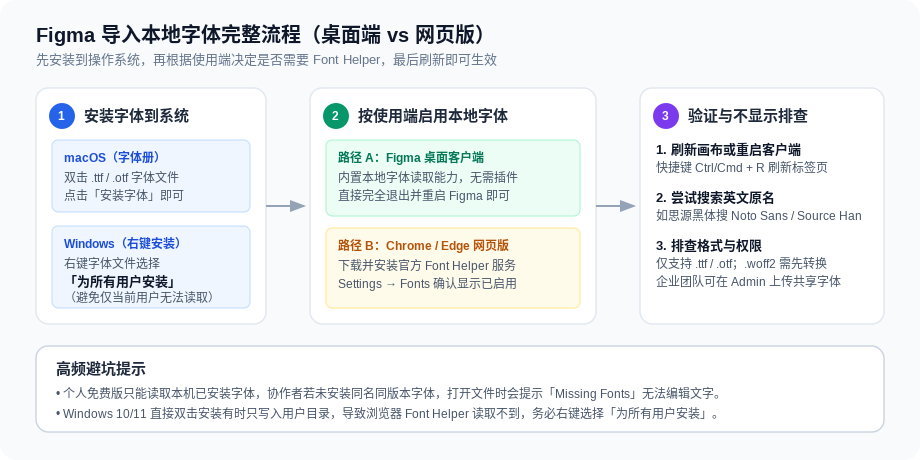
第一步:把字体正确安装到操作系统 #
Figma 只识别已安装到操作系统的 .ttf(TrueType)或 .otf(OpenType)格式字体。如果你下载的是网页字体(.woff / .woff2),需要先转换或重新下载 .ttf/.otf 版本。
Windows 10 / 11 安装方法(关键避坑) #
- 解压下载好的字体压缩包,选中
.ttf或.otf文件。 - 不要直接双击点「安装」,而是右键 → 选择「为所有用户安装」(Install for all users)。
- 如果只点击普通「安装」,字体会被写入当前用户目录而非系统
C:\Windows\Fonts,极易导致网页版 Font Helper 读取失败。
macOS 安装方法 #
- 双击
.ttf或.otf字体文件,系统会自动打开「字体册(Font Book)」。 - 点击右下角「安装字体」,等待校验完成。
- 若提示字体存在重复副本,建议在字体册中「解决重复项」,避免 Figma 出现字重错乱。
第二步:让 Figma 读取本地字体 #
1. 使用 Figma 桌面客户端(最省心) #
桌面客户端内置了本地字体读取模块。安装完系统字体后,不要只关闭窗口,务必彻底退出客户端再重新打开:
- macOS:按
Cmd + Q完全退出后重开。 - Windows:右键任务栏图标或托盘图标选择退出,再重新启动。
如果你还在纠结桌面端和网页版的区别,可以参考 Figma 网页版与桌面客户端对比 或前往 Figma 客户端下载指南。
2. 使用浏览器网页版(安装 Font Helper) #
浏览器出于安全沙箱限制,默认无法直接读取本机字体,必须安装官方的 Figma Font Helper(字体助手):
- 登录 Figma 网页版,点击左上角账号头像 → Settings(设置)。
- 向下滚动找到 Fonts 区域,点击下载对应系统的 Font Helper 安装包并完成安装。
- 安装完成后刷新 Figma 网页标签页(
Ctrl + R/Cmd + R)。 - 回到 Settings → Fonts,看到绿色提示「Local fonts are currently enabled」即表示成功。
第三步:导入后字体不显示 / 搜不到怎么排查? #
| 常见现象 | 真实原因 | 解决办法 |
|---|---|---|
| 搜索中文名搜不到 | Figma 字体列表优先按字体的英文 PostScript 名称索引 | 改搜英文名,例如思源黑体搜 Source Han Sans / Noto Sans SC,苹方搜 PingFang SC |
| Windows 安装后网页版看不到 | 安装时未选「为所有用户安装」 | 删除原字体,右键重新选择「为所有用户安装」后刷新 |
| 重启后仍提示 Missing Fonts | 协作者用了不同版本或不同字重命名的同名字体 | 点击画布右上角缺失字体图标,使用官方「Replace Fonts」批量替换 |
| 字体文件装不进去 | 文件格式为 .woff2 或压缩包未解压 | 先解压,确认后缀为 .ttf 或 .otf |
团队协作提醒 #
免费版与 Professional 团队版只能读取当前电脑本机的字体。如果你把设计稿分享给同事,对方电脑没有安装同款中文字体,打开时虽然能看到预览,但双击编辑文字会弹出缺失字体提示。
更多关于跨平台字体映射、批量替换与中文字体排障细节,可以继续阅读:
核心手册与速查工具
高频手册与实用设计生产力工具直达常见问题与答疑 (FAQ)
高频疑难解析与避坑指南A
完全不需要。绝大多数核心功能在免费 Starter 计划中均可完整体验与实操练习,无需额外付费购买付费团队版。