
Figma 与 Tableau 联动教程:高颜值 BI 仪表盘背景图设计与导入规范
很多数据分析师和产品经理在用 Tableau 做业务看板时,都会遇到同一个痛点:数据逻辑很扎实,但 Tableau 原生的布局容器不支持圆角卡片、柔和阴影、渐变背景和精致的导航栏,做出来的仪表盘看起来像十年前的后台系统。
行业内最成熟、性价比最高的解法就是 Figma + Tableau 联动:用 Figma 设计底图、卡片框架、图标与配色规范,导出后置入 Tableau 底层,再把透明背景的真实数据图表精准叠加到对应区域。
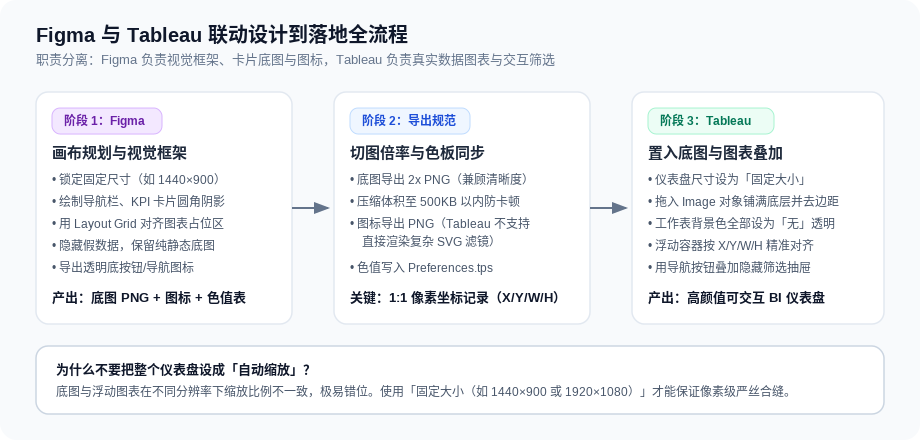
一、Figma 与 Tableau 的职责边界 #
在动手画图前,先明确两款工具各自负责什么,避免后期返工:
| 模块类型 | 归属工具 | 原因与注意事项 |
|---|---|---|
| 整体背景、圆角卡片、阴影、分割线 | Figma | 视觉表现力强,导出为一张整图底图,极大减少 Tableau 容器嵌套数量 |
| 静态标题、侧边导航框架、Logo | Figma | 排版精准,支持自定义中文字体,不怕 Tableau Server 缺字 |
| KPI 数字、折线图、柱状图、地图、筛选器 | Tableau | 必须由真实数据驱动,支持悬停提示(Tooltip)与联动下钻 |
| 导航按钮图标、筛选抽屉开关图标 | Figma → Tableau | 在 Figma 导出透明底 PNG,在 Tableau 按钮对象中替换默认图标 |
二、第一步:在 Figma 中规划固定画布与安全区 #
绝对不要在 Tableau 中使用「自动(Automatic)」自适应尺寸来套 Figma 底图。不同显示器分辨率下,底图缩放比例与浮动容器的偏移量会出现偏差,导致图表歪出卡片框外。
1. 选定固定画布尺寸 #
在 Figma 中按 F 新建 Frame,根据汇报场景选择以下 3 种主流固定尺寸之一:
- 常规桌面办公(推荐):
1440 × 900 px(兼顾 13~15 寸笔记本与 1080P 显示器,无需横向滚动)。 - 大屏展板 / 会议投屏:
1920 × 1080 px。 - 移动端企微 / 钉钉看板:
390 × 844 px。
2. 用 Layout Grid 划定卡片与图表安全区 #
在 Frame 上添加 Figma 布局网格(Layout Grid),建议采用 12 列网格 + 16px/24px 间距:
- 先画好左侧导航栏(如宽
84px)与顶部标题栏(如高64px)。 - 在主内容区摆放 KPI 卡片和图表卡片,统一设置圆角(如
12px)和轻微投影(如Y:4, Blur:16, #0F172A 6%)。 - 预留 16px 内边距(Safe Padding):不要让图表占位框紧贴卡片边缘,给 Tableau 坐标轴标签和图例留出呼吸空间。
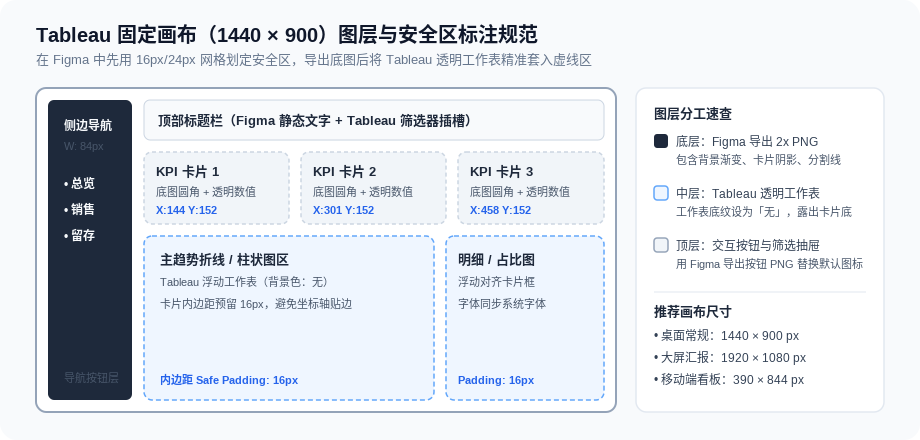
3. 用假数据走查视觉,导出前再隐藏 #
在 Figma 里可以先放上示意用的折线、数字和图例,方便和业务方确认整体视觉风格。确认定稿后,把所有假数据图层编组并隐藏(点小眼睛图标),只留下干净的「背景 + 卡片框架 + 静态标题」。
三、第二步:切图导出规范与配色同步 #
1. 导出仪表盘底图(2x PNG) #
选中最外层 Frame,在右侧面板 Export 添加导出项:
- 格式:
PNG(不要用 JPG,避免文字边缘和细线条发糊)。 - 倍率:推荐
2x(在 Mac Retina 屏与高分屏上保持锐利)。 - 体积控制:单张底图尽量控制在 500KB 以内。如果底图包含复杂噪点或大面积摄影图导致体积超过 1MB,建议先用压缩工具压一遍,防止 Tableau Server 打开缓慢。
更多导出参数与倍率细节可参考 Figma 怎么导出:PNG / SVG / PDF 与 @2x 切图 与 导出高级设置指南。
2. 导出交互图标(PNG 而非 SVG) #
Tableau Desktop 的「导航按钮」与「显示/隐藏按钮」对复杂 SVG(含阴影、渐变、蒙版)兼容性较差。最稳妥的做法是在 Figma 中将图标统一导出为 2x 或 3x 透明背景 PNG(例如 48×48px 导出为 96×96px)。
3. 把 Figma 配色同步到 Tableau Preferences.tps #
如果你在 Figma 里用 Variables 颜色变量 搭好了品牌色板,可以把色值直接写入 Tableau 的自定义调色板文件 Preferences.tps(通常位于 文档/My Tableau Repository/Preferences.tps):
<?xml version='1.0'?>
<workbook>
  <preferences>
    <color-palette name="Figma Brand Palette" type="regular">
      <color>#2563EB</color>
      <color>#0EA5E9</color>
      <color>#10B981</color>
      <color>#F59E0B</color>
      <color>#64748B</color>
    </color-palette>
  </preferences>
</workbook>
保存后重启 Tableau Desktop,在标记卡的「颜色 → 编辑颜色」下拉菜单中就能直接选用和 Figma 完全一致的色板。
四、第三步:在 Tableau 中置入底图并精准叠加图表 #
1. 锁定仪表盘尺寸并铺满底图 #
- 在 Tableau 新建仪表盘,左侧「大小」改为 固定大小(Fixed size),输入与 Figma 完全一致的宽高(例如
1440 × 900)。 - 将对象模式切换为 浮动(Floating),拖入一个 图像(Image) 对象,选择刚才从 Figma 导出的 2x PNG 底图。
- 勾选「适应图像」与「居中图像」,然后在左侧 布局(Layout) 面板中将坐标设为:
X: 0,Y: 0,W: 1440,H: 900- 外部边距(Outer Padding)全部改为 0(Tableau 默认带 4px 外边距,不归零会导致四周露白边)。
2. 把工作表背景全部设为透明 #
为了让 Figma 的圆角卡片和柔和阴影透出来,所有要放进仪表盘的工作表都需要去底色:
- 进入工作表 → 顶部菜单 设置格式 → 底纹(Shading)。
- 将「工作表(Worksheet)」的背景颜色改为 无(None)。
- 视情况去掉多余的网格线与边框,保持图表清爽。
3. 按 Figma 坐标精准定位浮动工作表 #
回到仪表盘,以「浮动」方式拖入透明工作表。你不需要靠鼠标肉眼硬对齐——直接在 Figma 中选中对应的占位框,查看右侧面板的 X / Y / W / H 数值,原样填进 Tableau 的 布局(Layout) 面板即可实现像素级对齐。
五、进阶技巧:用 Figma 制作可折叠筛选抽屉 #
业务看板往往有 5~8 个筛选器,全堆在顶部会挤压图表空间。你可以结合 Figma 与 Tableau 的「显示/隐藏按钮」做出高级抽屉效果:
- 在 Figma 中单独画一张半透明深色或白色圆角面板作为「筛选抽屉底图」,再导出一个「筛选图标」和「关闭图标」PNG。
- 在 Tableau 中拖入一个浮动垂直容器,放入所有筛选器,并在容器菜单选择 添加显示/隐藏按钮。
- 将按钮的「显示状态」和「隐藏状态」图片分别替换为 Figma 导出的图标,平时收起,点击即展开。
六、常见问题与避坑指南 #
| 常见问题 | 原因分析 | 解决方案 |
|---|---|---|
| 发布到 Tableau Server 后字体变丑 | 服务器未安装你在 Tableau 文本里用的特殊字体 | 静态大标题直接做进 Figma 底图;动态数据统一用 Arial、微软雅黑 或 Tableau Book 等通用安全字体 |
| 底图四周有一圈白边 | Tableau 图像对象默认带 4px 外部边距 | 在「布局」面板把图像对象的外部边距上/下/左/右全部改为 0 |
| 点击图表时偶尔点到底图 | 浮动图层顺序错乱,底图盖住了部分工作表 | 在「布局 → 项目层次结构」中把底图拖到最底层 |
| 页面加载明显变慢 | 导出了 4x 超大 PNG 或放了多张未压缩大图 | 统一改为 2x PNG 并压缩至 500KB 以内,尽量合并为单张整图底图 |
| 换一台电脑打开图表错位 | 仪表盘尺寸选了「自动」或「范围」 | 严格锁定为「固定大小」,与 Figma Frame 尺寸保持 1:1 |
总结 #
Figma 与 Tableau 的联动并不需要安装任何第三方付费插件,核心就是 「固定尺寸 + 2x 整图底图 + 透明工作表 + 坐标对齐」 这四步。只要在设计阶段用好网格与安全区,数据分析师也能在半小时内把普通 BI 报表升级为产品级视觉看板。
核心手册与速查工具
高频手册与实用设计生产力工具直达常见问题与答疑 (FAQ)
高频疑难解析与避坑指南完全不需要。绝大多数核心功能在免费 Starter 计划中均可完整体验与实操练习,无需额外付费购买付费团队版。