
Figma 转 C# 代码实战:WPF、.NET MAUI、WinUI 3 与 Avalonia 界面还原指南
在 Windows 桌面端、工业上位机与跨平台 .NET 客户端开发中,很多团队都在用 Figma 画原型与视觉稿,但真正落到 C#(WPF / WinUI 3 / .NET MAUI / Avalonia UI) 时,却经常卡在「Figma 原生 Dev Mode 默认只出 CSS / iOS / Android 代码,没有直接的 XAML 导出按钮」。
如果你还在对着设计稿手工抄像素、把整块界面切图当背景,不仅开发慢,在高分屏(125% / 150% / 200% DPI 缩放)和暗黑模式切换时还会频繁变形。本文系统梳理 Figma 转 C# 界面的 3 种主流工程化路径、四大框架选型对照以及 XAML 布局与变量映射规范。
先看结论:4 大 C# UI 框架怎么选转换路径? #
不同的 .NET UI 框架在 XAML 方言、矢量资源支持和生态插件上差异明显,建议按目标框架直接匹配方案:
| 目标 C# 框架 | 适用场景 | 推荐转换路径 | 图标与切图策略 |
|---|---|---|---|
| WPF | Windows 传统桌面软件、上位机、ERP | Dev Mode MCP + AI 生成 XAML(首选)或 Figma2XAML | 导出 SVG 转 Path Data 几何路径,复杂位图用 2x PNG |
| WinUI 3 / Uno Platform | 现代 Windows 11 应用、跨端 XAML | Uno Platform Figma 插件(官方直出 XAML)+ MCP | 直接导出 PathIcon 或矢量资源字典 |
| .NET MAUI | iOS / Android / Windows / macOS 跨端 | Dev Mode MCP + AI 生成 XAML | 原生支持 <MauiImage> 直接放 SVG,编译自动生成多倍率 |
| Avalonia UI | Linux / macOS / Windows 跨平台桌面 | Dev Mode MCP + AI 生成 AXAML | 导出 SVG 用 StreamGeometry 或 Avalonia.Svg.Skia |
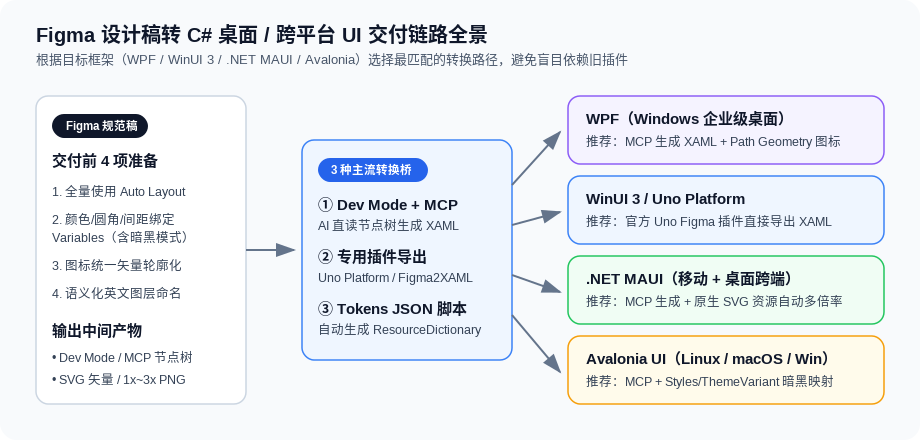
交付前准备:让 Figma 设计稿天然贴合 XAML 结构 #
无论用插件还是 MCP 自动生成代码,设计稿本身的结构质量决定了 80% 的代码可用率。设计师在交付给 C# 研发前,务必完成以下 4 项规范:
- 全量使用 Auto Layout,告别绝对定位:XAML 的核心是流式布局(
StackPanel/Grid/DockPanel)。如果设计稿里全是零散坐标的图层,转换出来的代码会充斥着不可维护的Canvas.Left和硬编码Margin。 - 用 Variables 管理颜色、圆角与间距:将所有主题色、文字色、背景色绑定到 Figma Variables 变量,并建立 Light / Dark 两个 Mode。这与 C# 的
ResourceDictionary主题切换机制一一对应。 - 图标统一合并并轮廓化:小图标(16×16 / 24×24)不要残留多层嵌套的布尔运算或未展开的描边,交付前执行 Outline Stroke 并保持规整的画框尺寸。
- 语义化英文命名图层:如
BtnPrimarySubmit、CardUserProfile、InputSearch,这样在生成 XAML 时能直接复用为x:Name或样式键名,避免出现Frame 4273189这种垃圾命名。
路径一:Dev Mode MCP + AI 直出 XAML(最通用、质量最高) #
对于 WPF、.NET MAUI 和 Avalonia UI,目前还原度最高、最贴合项目现有架构(如 MVVM、CommunityToolkit、HandyControl / FluentAvalonia 控件库)的方式,是通过 Figma Dev Mode MCP 让 AI 编码工具直接读取设计稿节点树并输出 XAML。
实操步骤 #
- 开启 Figma Dev Mode MCP:在 Figma 桌面端
Preferences中勾选 Enable Dev Mode MCP Server,或在客户端配置官方远程 MCP(完整配置可参考 Figma Dev Mode MCP 实战教程 与 Figma MCP 指南)。 - 在项目中准备基准样式文件:先告诉 AI 你项目使用的 UI 框架版本(例如
.NET 8 WPF或Avalonia 11)以及现有的Colors.xaml资源字典路径。 - 选中 Frame 下达结构化提示词:
- 明确要求使用
Grid+StackPanel+Border实现自适应布局,禁止使用Canvas绝对坐标; - 明确要求颜色和圆角引用
{DynamicResource ...}或{StaticResource ...}; - 明确要求按钮、输入框映射到项目已有的控件样式,交互逻辑预留
Command绑定(符合 MVVM)。
- 明确要求使用
这种方式最大的优势是生成的代码直接能编译、符合团队命名规范,不会像传统导出插件那样生成一堆无法维护的嵌套 Canvas。
路径二:Uno Platform 官方插件直出 XAML(WinUI 3 / 跨端首选) #
如果你的项目基于 WinUI 3 或 Uno Platform,可以直接在 Figma 社区安装官方维护的 Uno Platform 插件:
- 在 Figma 中使用 Uno Platform 官方提供的 Material / Fluent / Cupertino UI Kit 搭建界面(组件查找与安装方法见 Figma 插件安装与使用指南)。
- 选中目标页面画板,运行 Uno Platform 插件,切换到 Export 标签页即可实时预览生成的 XAML 代码。
- 支持一键复制整页 XAML,或单独导出
ColorPaletteOverride.xaml主题资源文件,直接粘入 Visual Studio 工程即可运行。
路径三:Variables 导出 JSON 自动生成 ResourceDictionary #
对于中大型企业级 C# 客户端,设计系统会频繁迭代配色与字体规范。手工同步色值极易出错,推荐建立「Figma Variables → JSON → XAML 资源字典」的自动化同步:
- 在 Figma 中将设计变量导出为标准 W3C Design Tokens JSON(具体导出方法见 Figma 颜色变量导出 CSS/JSON 实操方法)。
- 编写一段简单的 C# 控制台脚本或 Style Dictionary 模板,将 JSON 转换为
LightTheme.xaml与DarkTheme.xaml:
<!-- 自动生成的 LightTheme.xaml 示例 -->
<ResourceDictionary xmlns="http://schemas.microsoft.com/winfx/2006/xaml/presentation"
                    xmlns:x="http://schemas.microsoft.com/winfx/2006/xaml">
    <Color x:Key="BrandPrimaryColor">#2563EB</Color>
    <SolidColorBrush x:Key="BrandPrimaryBrush" Color="{StaticResource BrandPrimaryColor}" />
    <CornerRadius x:Key="CardRadius">12</CornerRadius>
</ResourceDictionary>
- 以后设计师只要在 Figma 修改主色或暗黑模式底色,研发重新跑一次脚本即可全量更新,彻底告别逐个文件查找替换
#HEX色值。关于企业级设计系统的分层治理,可进一步参考 Figma Variables 与 Design Tokens 落地实战。
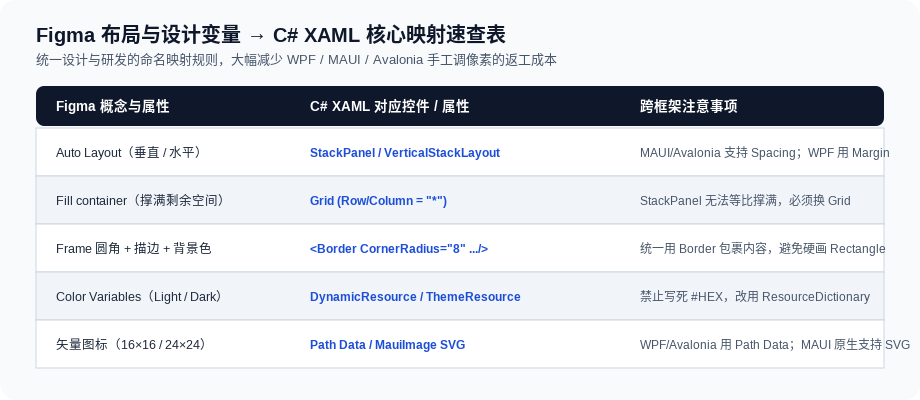
核心映射规范:Figma 属性与 C# XAML 对照 #
为了让研发在审查 AI 生成的 XAML 或手工微调时有统一标准,建议团队直接采用以下映射规则:
关键细节避坑 #
- WPF 的
StackPanel没有原生Spacing属性:在 Figma Auto Layout 中设置了Item spacing = 12,如果目标是 .NET MAUI 或 Avalonia,可以直接写Spacing="12";但如果是传统 WPF,必须通过子元素Margin或改用UniformGrid/ 附加属性实现。 Fill container必须用Grid的*星号尺寸:Figma 里把子元素设为Fill container(撑满剩余宽度/高度)时,XAML 中千万不要放在StackPanel里(StackPanel会按无限空间测量子元素导致撑满失效),必须外包一层Grid并把对应列/行设为Width="*"。- 高 DPI 缩放与切图清晰度:
- 纯色图标一律不要切 PNG!在 Figma 导出为 SVG 后,WPF/Avalonia 提取
<path d="...">放进<Path Data="..." Stretch="Uniform" />,任何缩放倍率下都绝对锐利; - .NET MAUI 项目直接把 SVG 文件放入
Resources/Images并设为MauiImage,编译时会自动为不同平台生成对应密度的位图; - 必须使用位图的照片或复杂渐变插画,在 Figma 右侧 Export 面板按
1x、2x、3x导出 PNG(详见 Figma 导出与切图设置指南 与 导出参数详解)。
- 纯色图标一律不要切 PNG!在 Figma 导出为 SVG 后,WPF/Avalonia 提取
常见问题(FAQ) #
1. Figma 能直接导出 WinForms(Windows 窗体)代码吗? #
不能直接导出,也不建议强行转换。 WinForms 基于古老的 GDI+ 绝对坐标绘制,缺乏现代弹性布局和矢量渲染能力。如果老项目必须用 WinForms,建议在 Figma 中只导出切图素材与标注尺寸(通过 Figma Dev Mode 查看宽高与色值),在 Visual Studio 设计器中手工排版;新项目强烈建议优先选择 WPF、WinUI 3 或 Avalonia UI。
2. 为什么 Figma 里的阴影(Drop Shadow)转到 WPF 后特别卡顿? #
WPF 的 DropShadowEffect 默认走软件渲染或开销较大的像素着色器,在列表滚动(ListView / DataGrid)中给每个卡片加模糊半径很大的阴影会导致帧率暴跌。实战中建议:对高频滚动列表用浅色 1px Border 替代重阴影,或仅在弹窗、浮层上使用轻量阴影。
3. 团队同时做桌面端(C#)和 Web 端,Figma 文件怎么组织? #
建议把基础的 Color / Typography / Spacing Variables 抽成独立的公用基础库,Web 端与 C# 桌面端共享同一套语义化 Token 命名,而控件层(如 Windows 标题栏、右键菜单、快捷键提示)按端分别维护组件库,避免把 Web 网页布局生搬硬套到桌面客户端。
核心手册与速查工具
高频手册与实用设计生产力工具直达常见问题与答疑 (FAQ)
高频疑难解析与避坑指南完全不需要。绝大多数核心功能在免费 Starter 计划中均可完整体验与实操练习,无需额外付费购买付费团队版。