
Figma AI 官网入口与下载说明:需要单独安装吗?网页版与桌面端开启方法
2026 年 11 月 24 日
如果你在搜索 Figma AI 官网入口 或 Figma AI 下载,先看核心结论:Figma AI 不是独立软件,不需要也不存在单独的“Figma AI 安装包”。它已经原生内置在 Figma 主站网页版与官方桌面客户端(UI3 界面)中。
| 常见问题 | 快速结论 |
|---|---|
| Figma AI 官网入口在哪? | 直接访问官方主站 figma.com 登录账号即可,没有单独的 AI 独立域名 |
| 需要单独下载客户端吗? | 不需要。使用浏览器网页版即可直接体验,或安装官方常规桌面客户端(Mac / Windows) |
| 进入后在哪里打开 AI? | 打开任意设计文件,点击底部工具栏的 Actions 图标(快捷键 ⌘K / Ctrl+K),或在文件列表点击 New Make |
| 找不到 AI 按钮怎么办? | 检查桌面端是否已更新到最新 UI3、是否在团队/组织设置中被管理员关闭了 AI 开关 |
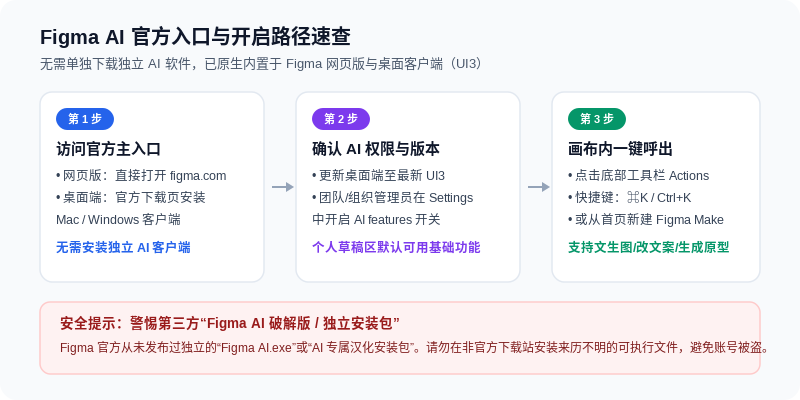
1. 网页版与桌面端如何进入 Figma AI #
无论你习惯用浏览器还是客户端,进入 Figma AI 的路径完全一致:
- 网页版入口(免安装,最快):打开 Chrome、Edge 或 Safari 访问
figma.com并登录账号。网页版会自动加载最新功能,不会因为客户端版本过旧而缺少 AI 菜单。 - 桌面客户端入口:如果你更需要调用本地中文字体或更流畅的快捷键体验,前往官方下载页安装常规桌面端即可,具体安装与网页版对比可参考 Figma 官网下载指南 和 Figma 网页版 vs 桌面客户端深度对比。
- 画布内呼出:进入 Design 文件后,按
⌘K(Mac)或Ctrl+K(Windows)打开 Actions 面板,即可看到生成设计稿(First Draft)、生成/编辑图片(Make / Edit image)、文案改写与重命名图层等 AI 工具。
2. 为什么登录官网后看不到 AI 功能? #
如果你已经登录官方账号,但在工具栏里找不到 AI 选项,通常由以下 3 个原因导致:
- 桌面端版本过旧:请点击顶部菜单的
Figma > Check for Updates更新客户端,或直接切回网页版测试。 - 团队/组织管理员关闭了 AI 权限:在公司或学校团队空间(Team / Organization)中,管理员可以在
Admin Settings > AI中统一关闭 AI 功能。此时你可以先切回左侧的 Drafts(个人草稿) 测试,或联系管理员开启。 - 当前处于只读权限(View only):如果你打开的是他人分享的只读文件,底部不会显示编辑类 AI 工具。需要先点击顶部文件名选择 Duplicate to your drafts 复制一份到个人草稿。
想了解各个 AI 功能的详细实操与免费额度规则,可以继续阅读 Figma AI 怎么用完整指南 与 Figma AI Agent 速查,或查看 Figma AI 功能总览。
3. 安全避坑:警惕“Figma AI 独立下载包” #
目前搜索结果中偶尔会出现标注为“Figma AI 绿色版”、“Figma AI 独立客户端下载”的第三方下载站。需要特别注意:
- 官方从未发布独立 AI 安装包:所有 Figma AI、Figma Make 能力均通过云端服务运行并集成在主客户端内,本地离线安装包无法运行任何 AI 生成能力。
- 防范账号与安全风险:不要运行来历不明的
.exe或.dmg文件,以免触发账号风控或捆绑恶意插件。
常见问题(FAQ) #
Q:Figma AI 免费账号能直接用吗?
A:免费版(Starter)账号可以在官网直接使用部分基础 AI 功能,但会受到每月 AI Credits 额度与部分高级模型/功能限制,详细额度分配与省流技巧可查看 AI Credits 节省指南。
Q:手机上能直接打开 Figma AI 或 Figma Make 吗?
A:手机端主要用于预览与评论,不支持在手机 App 内完整编辑画布 AI 功能,具体移动端使用方式可参考 Figma Make 手机版使用指南。
核心手册与速查工具
高频手册与实用设计生产力工具直达常见问题与答疑 (FAQ)
高频疑难解析与避坑指南A
完全不需要。绝大多数核心功能在免费 Starter 计划中均可完整体验与实操练习,无需额外付费购买付费团队版。