
FigJam 思维导图与用户故事地图实战:快捷键搭建、AI 生成与跨团队评审
2026 年 11 月 24 日
产品经理与设计团队在项目启动初期,往往需要在 XMind 里画完思维导图、切到 Excel 排功能清单,最后再把截图贴进 Figma 做原型——信息割裂严重,评审改一处就得同步改三处。借助 FigJam 在线白板,你可以直接在同一块画布上完成思维导图(Mind Map)发散与用户故事地图(User Story Mapping)收敛,并无缝衔接后续的界面设计与研发排期。
本文以一个真实产品迭代场景为例,拆解从 0 到 1 搭建思维导图、用 AI 加速大纲生成、转化为用户故事地图并切分 MVP 的完整实战流程。
什么时候用思维导图,什么时候用用户故事地图? #
两者不是替代关系,而是产品规划中**「先发散、后收敛」**的上下游工具:
| 对比维度 | 思维导图(Mind Map) | 用户故事地图(User Story Mapping) |
|---|---|---|
| 核心目的 | 发散创意、梳理信息架构(IA)、拆解功能模块 | 按用户时间轴排列任务,划定 MVP 与迭代版本边界 |
| 空间结构 | 树状放射结构(中心主题 → 一级模块 → 子节点) | 二维矩阵结构(横向=用户旅程时间轴,纵向=优先级切片) |
| 适用阶段 | 需求调研、脑暴初稿、站点地图(Sitemap)梳理 | PRD 评审前、版本范围对齐、研发 Sprint 排期 |
| FigJam 核心工具 | 官方 Mind Map 组件 + 键盘快捷键 | 分区(Section)+ 彩色便签(Sticky)+ 版本切片虚线 |
如果你还不确定某个任务该用 FigJam 还是 Figma Design,可以先看 Figma 与 FigJam 区别对比。
第一阶段:用 FigJam 快捷键 5 分钟搭出思维导图 #
在 FigJam 中画思维导图,千万不要手动一个一个拖矩形再连线——使用官方自带的思维导图结构,节点会自动对齐、自动避让,且全程只用键盘就能飞速录入。
1. 快速调出思维导图模板 #
- 新建一块 FigJam 画布,点击顶部工具栏的 Templates(模板),搜索
Mind map并插入画布。 - 或者在画布空白处按快捷键
⌘ /(Windows 为Ctrl /)呼出快速操作栏,输入Mind map直接生成中心节点。
2. 全键盘高频快捷键(无需碰鼠标) #
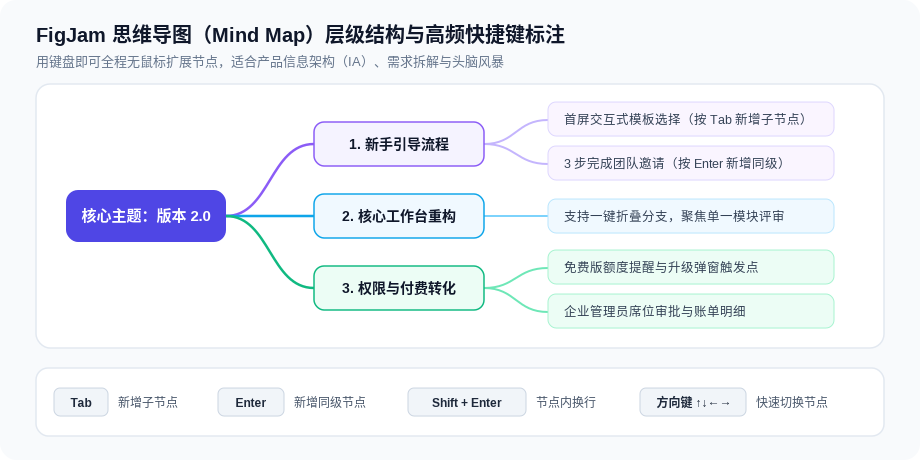
选中任意节点后,记住下面 4 组快捷键,录入速度可以媲美专业导图软件:
Tab:为当前节点新增一个子节点(向右延伸下一层级)。Enter(回车):为当前节点新增一个同级兄弟节点(向下平行展开)。Shift + Enter:在当前节点内部换行,不创建新节点。方向键 ↑ ↓ ← →:在父节点、子节点与同级节点之间快速跳转焦点。
3. 配色与分支折叠技巧 #
- 按一级模块统一色系:选中某条一级分支,在悬浮工具栏修改线条与节点颜色(例如引导流程用紫色、核心工作台用蓝色、付费权限用绿色),这样在团队评审时一眼就能区分归属模块。
- 聚焦评审时隐藏无关分支:如果画布节点超过 50 个,可以将不讨论的模块先框进独立 Section(分区) 中并开启
Hide或折叠视图,避免参会者注意力被满屏文字分散。
第二阶段:用 FigJam AI 一键生成与整理大纲 #
面对空白画布不知道从哪拆起,或者脑暴结束后满屏都是零散便签时,可以直接调用 Figma AI 功能 来提速:
- 从零生成思维导图大纲:点击顶部工具栏的 Generate(星形 AI 图标),输入具体业务场景提示词,例如:
- 「为一个面向中小企业的 SaaS 客户管理系统,生成包含核心模块、权限角色与数据分析页面的思维导图」
- FigJam AI 会自动生成带层级连线的可编辑节点,你只需在其基础上增删业务细节即可。
- 将杂乱便签反向归纳为结构:如果团队刚做完 FigJam 头脑风暴与敏捷复盘,框选所有便签后点击悬浮栏的 Sort(智能分类),AI 会按主题自动聚合成组,再把各组标题直接提炼为思维导图的一级分支。
第三阶段:将思维导图转化为用户故事地图(MVP 切片) #
思维导图解决的是「有哪些功能」,但研发团队最关心的是「第一版(MVP)先做什么、下个版本做什么」。这时就在思维导图右侧,直接搭建用户故事地图:
1. 搭建横向「骨干」(第 1 层与第 2 层) #
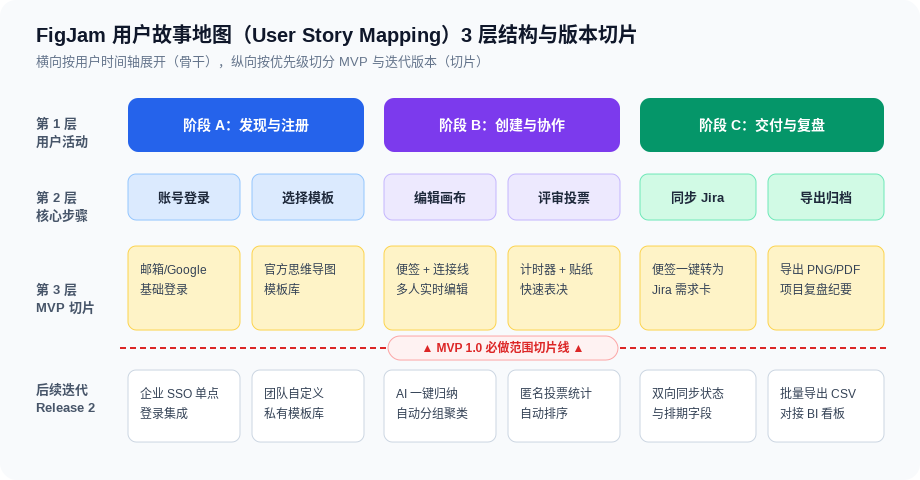
- 第 1 层:用户活动(Activities):用深色大便签(或圆角矩形)从左到右排出用户使用产品的完整闭环,例如:
发现与注册→创建与协作→交付与复盘。 - 第 2 层:核心步骤(Steps):在每个大活动下方,用浅色卡片细化出必经操作步骤,例如在「发现与注册」下拆出
账号登录和选择模板。
2. 纵向填充「用户故事」(第 3 层) #
在每个步骤正下方,纵向排列具体的用户需求便签(建议使用统一的黄色便签),并严格遵循**「越往上优先级越高」**的原则:
- 最上方一行放不实现就无法跑通流程的基础能力(如「邮箱/Google 基础登录」「导出 PNG/PDF」)。
- 往下依次放体验增强、自动化或企业级高阶需求(如「企业 SSO 单点登录」「双向同步 Jira 字段」)。
3. 拉出「版本切片线」对齐 MVP 范围 #
- 按快捷键
L画一条横向红色虚线,穿过整张地图,将高优的基础便签留在虚线上方,标记为 MVP 1.0 必做范围。 - 虚线下方再划出 Release 2 与 Backlog(需求池)。
- 评审会上如果有人临时加需求,直接把新便签贴到虚线上方,同时要求团队讨论:为了保住上线日期,哪张现有便签需要被移到虚线下方? 这种可视化博弈能极大减少需求蔓延。
第四阶段:跨团队评审与无缝衔接研发落地 #
画完故事地图后,不要让它沉睡在白板里,按以下 3 步直接推进入口:
- 限时评审与贴纸投票:使用 FigJam 计时器 设定 10 分钟静默阅读与评论时间,让设计、前端、后端用贴纸(Stamp)标出技术风险点或高价值需求。
- 一键同步至 Jira / 需求看板:如果团队已配置 Figma 与 Jira / Confluence 集成,可以直接选中 MVP 切片线上的便签,右键转换为 Jira Issue 卡片,状态与负责人实时联动。
- 直接转入 Figma Design 画原型:选中 MVP 模块的流程说明,复制粘贴到 Figma Design 文件中作为需求背景板,设计师即可在同一套生态内开启 Figma 原型设计实操,彻底告别截图传文档。
常见避坑与实用建议 #
- 避免把思维导图画成「详细 PRD」:每个节点的文字尽量控制在 12 个字以内(动宾结构最佳,如「支持一键导出 CSV」),详细逻辑用右键 Add comment(评论) 或外链文档补充,保持画布清爽。
- 提前约定便签颜色规范:在画布左上角放一个 4 色图例(例如:蓝色=用户活动、黄色=MVP 需求、白色=二期规划、红色=待确认风险),新加入的协作者 10 秒就能看懂整张图。
- 移动端也能随时查看评审:外出开会时可通过 FigJam 手机 App 协作与导航 快速定位分区并回复评论;安卓用户可参考 FigJam 安卓端安装与网页版适配指南。
延伸阅读 #
核心手册与速查工具
高频手册与实用设计生产力工具直达常见问题与答疑 (FAQ)
高频疑难解析与避坑指南A
完全不需要。绝大多数核心功能在免费 Starter 计划中均可完整体验与实操练习,无需额外付费购买付费团队版。