
FigJam 竞品分析与设计评审白板实战:截图批注、投票定稿与转入 Figma Design
很多产品和设计团队做竞品分析时,还在用 Word、PPT 或本地文件夹堆截图:图片一多就看不清全貌,开设计评审会时大家各说各话,会后修改项散落在聊天记录里。其实用 FigJam 的无限画布配合 Section 分区、色标便签、图章投票和 Figma Design 实时联动,就能把「竞品拆解 → 方案评审 → 定稿交付」压缩在同一块白板里完成。
如果你还不熟悉 FigJam 的基础工具栏,可以先浏览 FigJam 中文入门指南,或者查看 Figma 与 FigJam 区别对比 明确两者的分工边界。
为什么用 FigJam 做竞品分析与设计评审 #
对比传统的文档或直接把业务方拉进 Figma Design 源文件,FigJam 在评审场景下有三个明显优势:
| 对比维度 | PPT / 在线文档 | 直接在 Figma Design 评审 | FigJam 评审白板 |
|---|---|---|---|
| 长流程截图对比 | 只能分页翻看,难以横向对照 | 可以平铺,但业务方易误操作图层 | 无限画布横向平铺,支持锁定底图 |
| 多人实时批注 | 评论挤在侧边栏,不直观 | 仅支持 Comment 气泡 | 便签 + 连接线 + 图章 + 匿名投票 |
| 会议节奏控制 | 容易跑题或被少数人主导 | 缺少会议互动工具 | 内置计时器、背景音乐、光标聊天 |
| 席位与协作门槛 | 需额外整理导出截图 | 业务方上手成本高 | 零设计基础即可贴便签与投票 |
第一步:用 4 个 Section 搭出清晰的评审白板结构 #
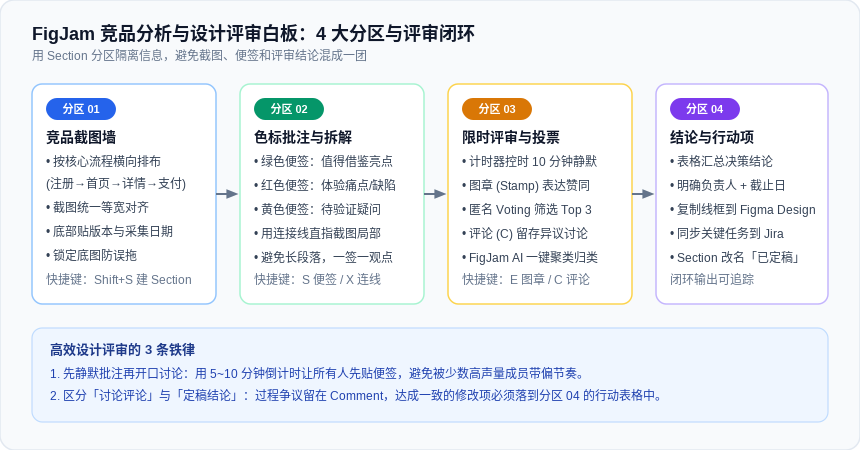
不要把所有截图和便签直接撒在空白画布上。按下 Shift + S 创建 4 个横向排列的 Section(分区),从左到右形成天然的阅读和汇报动线:
- 分区 01:竞品截图墙(Competitor Wall)
- 纵向按「竞品 A / 竞品 B / 自家当前版本」分行,横向按核心用户路径(如「落地页 → 注册 → 首次引导 → 核心操作 → 付费转化」)分列。
- 选中同一行截图,使用顶部对齐工具统一宽度并等距排列;排好后按
Cmd/Ctrl + Shift + L锁定截图,防止评审时被误拖移位。 - 在每组截图左上角放一张浅灰色便签,注明采集日期与版本号(例如
2026-11 / iOS v8.4),方便半年后回溯。
- 分区 02:色标批注与拆解(Annotations)
- 提前在白板顶部写明便签颜色图例:绿色 = 值得借鉴的亮点、红色 = 明显痛点或反面案例、黄色 = 待验证假设或数据疑问。
- 按
S贴便签,按X拉出带箭头的连接线直指截图里的具体按钮或文案,做到「一签一观点」,避免大段文字堆砌。
- 分区 03:限时评审与投票(Critique & Voting)
- 存放本次准备讨论的 2~3 个备选设计稿或低保真线框,供团队集中打分和收敛。
- 分区 04:结论与行动项(Decisions & Next Steps)
- 插入 FigJam 原生 Table(表格),列头固定为「结论编号 / 决策内容 / 影响页面 / 负责人 / 截止日期 / 状态」,确保每次会议结束都有明确落点。
第二步:把 Figma Design 稿实时嵌进 FigJam 评审 #
很多团队做设计评审时,习惯把 Figma Design 里的页面导出 PNG 再贴进 FigJam。这样做最大的痛点是:设计师改了一版,白板里的图就过时了。
更高效的做法是直接联动:
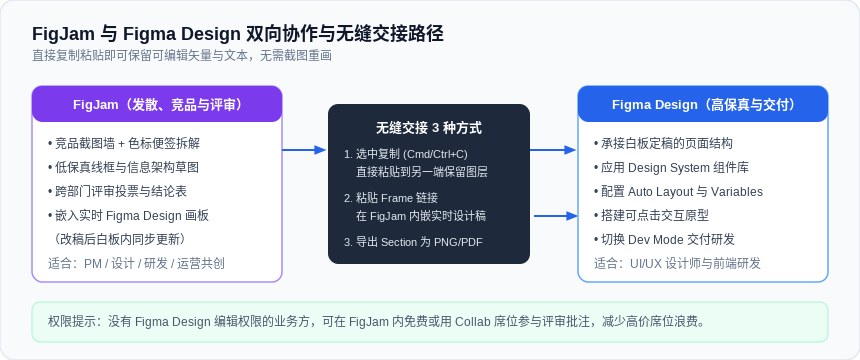
- 直接复制 Frame 粘贴:在 Figma Design 中选中要评审的 Frame,按
Cmd/Ctrl + C,切到 FigJam 按Cmd/Ctrl + V。粘贴过来的是完整可缩放的矢量画板,文字和细节放大也不会糊。 - 粘贴链接生成预览卡片:复制 Figma Design 的 Frame 链接贴入 FigJam,业务方点击即可直达对应画板或原型演示页,不用在几十个页面里翻找。
- 隐藏草稿防干扰:如果设计师正在修改细节,可以把未定稿的方案放在单独的 Section 里,评审时点击 Section 标题栏的「眼睛」图标先隐藏,轮到讨论时再展开。
第三步:用计时器、图章与匿名投票跑完 30 分钟评审会 #
一场高效的 FigJam 设计评审会,建议按「5 + 10 + 10 + 5」的节奏控制,避免变成漫无目的的口水战:
- 前 5 分钟(背景同步):主持人在顶部点击自己头像开启 Spotlight(聚焦跟随),所有参会者的视口会自动跟着主持人移动,快速过一遍分区 01 的竞品发现和本次设计目标。
- 中间 10 分钟(静默批注):打开顶部工具栏的 Timer(计时器) 设为 10 分钟(详细用法见 FigJam 计时器控制会议节奏)。所有人静音各自在截图或设计稿旁贴便签、按
E盖图章(👍 表示赞同,❓ 表示有疑问,详细见 FigJam 图章与互动表情)。 - 后 10 分钟(AI 归类 + 匿名投票):
- 便签超过 20 张时,框选所有便签点击悬浮工具栏的 FigJam AI → Cluster(按主题聚类),几秒钟就能把重复意见合并成 3~5 个核心议题。
- 针对有分歧的备选方案,发起 Voting(投票),每人限投 3 票,结果揭晓后再针对高票项集中讨论,彻底避开「谁声音大听谁的」。
- 最后 5 分钟(落表定稿):把达成一致的修改意见写进分区 04 的决策表格,争议未决但需异步跟进的问题留在 Comment(评论,快捷键
C) 中@对应负责人(参考 FigJam 评论协作指南)。
第四步:评审定稿后无缝转入 Figma Design 与研发排期 #
评审结束不是终点,白板里的产出可以直接流转到下游环节:
- 线框与结构直拷回 Figma Design:在 FigJam 里画好的低保真页面草图、流程图或文案卡片,直接
Cmd/Ctrl + C复制并粘贴到 Figma Design 文件中,所有文本与矢量形状依然可编辑,设计师可立即套用组件库细化高保真界面。 - 同步行动项到 Jira:如果团队使用 Jira 管理迭代,可以直接通过官方集成把分区 04 的行动项转成 Jira Issue 卡片,详见 Figma 与 Jira / Confluence 集成中文教程。
- 归档白板防篡改:评审完成后,把定稿区 Section 重命名为「2026-11-24 已定稿」,并将白板分享权限从「可编辑」调整为「仅查看/仅评论」,保留完整决策历史。
常见避坑与 FAQ #
1. 竞品截图贴太多导致白板卡顿怎么办? #
单张超长网页截图(高度超过 10000px)会显著占用浏览器显存。建议将长页面按首屏、核心功能区、底部信息拆成 2~3 段后再贴入,或先压缩为体积 500KB 以内的 JPG/WebP。
2. 手机或平板上能看 FigJam 评审白板吗? #
可以。使用官方 Figma 手机 App 就能查看分区、回复评论和导出图片,移动端操作技巧可查看 Figma 手机 App 里的 FigJam 协作与导航 与 FigJam 安卓能下载吗。
3. FigJam 里的评论(Comment)和便签(Sticky)该怎么区分使用? #
- 便签适合公开展现观点、拆解竞品优缺点、做头脑风暴和 AI 聚类,所有人一眼可见。
- 评论适合针对某个具体细节发起一对一追问(如
@研发 确认接口字段),解决后点击 Resolve 折叠隐藏,保持画布整洁。
延伸阅读 #
- FigJam 场景系列:FigJam 流程图与架构图怎么画 · FigJam 需求优先级评估与版本排期 · FigJam 头脑风暴与敏捷复盘实战 · FigJam 思维导图与用户故事地图实战
- AI 辅助归纳:Figma AI 指南
- 下游原型制作:Figma 原型设计入门实操
核心手册与速查工具
高频手册与实用设计生产力工具直达常见问题与答疑 (FAQ)
高频疑难解析与避坑指南完全不需要。绝大多数核心功能在免费 Starter 计划中均可完整体验与实操练习,无需额外付费购买付费团队版。