
Figma 标注怎么用:量间距、Dev Mode 红线标注与免费插件速查
在 Figma 里给开发交付设计稿时,「标注」通常包含两层意思:一是临时量尺寸与间距,二是在画布上留下永久的红线标尺和交互说明。下面直接给出 3 种最常用方法与选型速查表。
快速结论:不同权限与场景怎么选标注方式
| 你的需求 | 推荐方式 | 快捷键 / 入口 | 是否需要付费 |
|---|---|---|---|
| 临时量两个元素的间距 | 原生悬停测距 | 选中图层 + 按住 Option(Mac)/ Alt(Win) |
免费可用 |
| 给开发留永久红线与文字说明 | Dev Mode 标注工具 | Shift + D → Annotate (Y) / Measure (M) |
需付费席位 |
| 免费团队交付或外发带红线的图片 | 自动标注插件 | Cmd/Ctrl + K 搜 Redlines / EightShapes Specs |
免费可用 |
| 开发查完整 CSS / 批量拿切图 | Dev Mode 检查面板 | 详见 Figma Dev Mode 教学 | 需付费席位 |
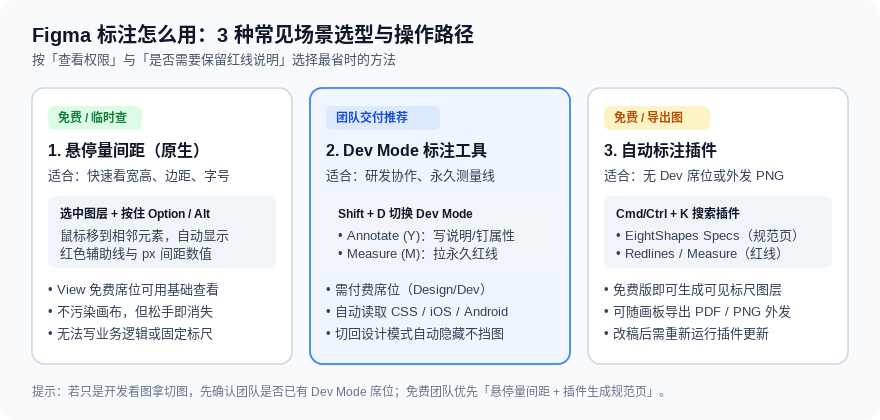
方法一:不装插件,快速量间距与看尺寸(免费通用)
如果你只是想看某个按钮离顶部多远、字号和圆角是多少,不需要开任何插件:
- 在画布中单击选中目标图层(若在多层编组内,按住
Cmd/Ctrl可直接点穿选中最里层元素)。 - 按住键盘上的
Option(Mac)或Alt(Windows),把鼠标指针悬停到相邻元素或外层 Frame 上,画布会自动弹出红色辅助线并标出精确的px间距。 - 在右侧属性面板直接读取宽(W)、高(H)、圆角、字号与色值。
注意:如果发现量出来的间距不对,大概率是选中的是外层透明容器而不是里面的文字或图标,按住
Cmd/Ctrl重新点选即可。
方法二:用 Dev Mode 原生标注(Annotations & Measure)
如果你的团队开通了 Professional 及以上付费方案,Dev Mode 是最干净的标注方式,不会往图层列表里塞一堆杂乱的红线编组:
- 按
Shift + D(或点击底部/顶部工具栏的</>图标)切换到 Dev Mode。 - 添加文字与属性标注(Annotate):按快捷键
Y,点击需要说明的组件或按钮,既可以输入交互逻辑(如「超过两行显示省略号」),也可以直接勾选钉选(Pin)宽高、颜色、字号、圆角等属性,设计稿改数值时标注会自动同步更新。 - 拉永久测量线(Measure):按快捷键
M,把鼠标移到元素边缘出现红点后拖拽到目标边界,即可在画布上固定一条永久红线;支持一键标注边距、宽高和间距。 - 标记可开发(Ready for dev):标注完成后,选中整个页面或区块点击 Mark as ready for dev,开发打开文件就能按区块直接核对。
关于 Dev Mode 席位怎么收费、免费账号有哪些限制,可对照查看 Figma Dev Mode 收费吗与席位避坑指南。
方法三:免费版用插件一键生成红线标注图
如果团队没有单独购买 Dev Mode 席位,或者需要把带尺寸红线的规范图导出成 PNG / PDF 发给外部合作方,可以用社区插件解决(插件安装方法见 Figma 插件怎么安装和使用):
- Redlines / Figma Measure:选中两个元素或单个容器,一键在画布上绘制标准红线和间距标签,适合单页快速补标注。
- EightShapes Specs:选中核心组件(Component),一键生成整页组件规范解剖图,自动列出所有属性、间距与状态说明,非常适合做组件库交付。
用插件生成的标注本质上是普通矢量图层,可以随画板一起导出为图片或 PDF;建议把所有插件生成的标注放进单独的 Specs 编组,方便随时隐藏或重生成。
常见问题排查:为什么看不到标注或量不出间距?
| 常见现象 | 主要原因 | 解决办法 |
|---|---|---|
| 切回设计界面后标注消失了 | Dev Mode 原生标注默认只在 Dev Mode 显示 | 按 Shift + D 切回 Dev Mode,或在右上角 View 菜单开启显示标注 |
点不了 </> 切换 Dev Mode |
当前账号是免费 Starter 团队或未分配 Dev/Full 席位 | 改用方法一悬停测距,或让设计师用插件生成静态标注层 |
悬停按 Alt 没出现红线 |
当前处于只读预览模式未选中图层,或图层被锁定 | 先左键单击选中一个图层再按住 Option/Alt;若在嵌套内按住 Cmd/Ctrl + Option/Alt |
| 标注里的色值全是十六进制看不到变量名 | 设计稿未绑定 Variables 变量 | 建议先为颜色和间距绑定变量,详见 Figma 变量教程 |
完成标注后,如果需要把图标和图片批量交付给研发,可继续查看 Figma 怎么导出切图 与 Figma 怎么批量导出图片。
核心手册与速查工具
高频手册与实用设计生产力工具直达常见问题与答疑 (FAQ)
高频疑难解析与避坑指南可以。免费 View 席位选中图层后按住 Option(Mac)或 Alt(Win)即可悬停测量与相邻元素的 px 间距,并在右侧面板查看基础宽高与颜色;若需要永久红线标注、一键复制完整 CSS/iOS/Android 代码,则需要付费 Dev Mode 席位或由设计师用插件生成规范图。
Dev Mode 原生的 Annotations 和 Measurements 默认只在开启 Dev Mode(快捷键 Shift + D)时显示,避免遮挡正常设计画布;若希望在设计模式下也临时查看,可在画布右上角 View 菜单中勾选显示标注。
Dev Mode 原生测量线不会随普通 PNG/PDF 导出。如需把带红线的静态标注图外发,建议使用 Redlines、Figma Measure 或 EightShapes Specs 插件在画布上生成实体矢量标尺图层后再导出。